

 MÁY TÍNH ĐỂ BÀN
 Máy in
 Linh kiện máy tính
 Linh kiện Laptop
 Camera Quan Sát
-12%

Camera Wifi 4MP IMOU IPC-A42P-D-V2
– Độ phân giải 1/2.7” 4.0 Megapixel Progressive CMOS – Quay quét ngang 355°, quay dọc 80°. – Camera ống kính 3.6mm, tầm xa hồng ngoại 10m. – Tính năng phát hiện người, phát hiện tiếng ồn, phát hiện chuyển động, theo dõi thông minh – Tích hợp míc và loa, đàm thoại 2 chiều. – Ghi hình 24/24h. – Đàm thoại hai chiều, hỗ trợ khe cắm thẻ nhớ Micro SD, Max 256GB.
Giá gốc là: 850.000₫.750.000₫Giá hiện tại là: 750.000₫.
-14%

Camera WIFI ngoài trời 2MP IPC-F22P-D-IMOU
– Camera Wifi cho gia đình, lắp ngoài trời
– Độ phân giải: 2.0 Megapixel.
– Hỗ trợ chuẩn nén H.264.
– Ống kính cố định góc rộng: 2.8mm, hồng ngoại tầm xa 30m.
– Tích hợp míc với chuẩn âm thanh G.711a / G.711u / PCM
– Hỗ trợ 2 ăng ten tự phát wifi.
– Hỗ trợ thẻ nhớ dung lượng lên đến 256GB.
– Tiêu chuẩn chống thấm nước: IP67
Giá gốc là: 1.100.000₫.950.000₫Giá hiện tại là: 950.000₫.
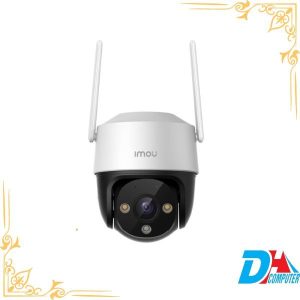
Camera Wifi PT Full Color 2MP iMOU IPC-S21FTP kết nối 4G
– Kết nối 4G hỗ trợ tất cả các nhà mạng tại Việt Nam, cắm sim là chạy – Chuẩn nén H.265 – Độ phân giải 2.0 MP – Hỗ trợ quay quét: ngang 0 đến 355°, dọc 0 đến 90° – Tích hợp mic và loa, hỗ trợ đàm thoại 2 chiều – Hỗ trợ khe cắm thẻ nhớ Micro SD lên đến 256GB – Chống bụi nước IP66 (ngoài trời)-14%

EZVIZ C6CN 1080P
EZVIZ C6CN 1080P
Giá gốc là: 725.000₫.625.000₫Giá hiện tại là: 625.000₫.
-7%

EZVIZ C8C 2mp xoay thông minh
EZVIZ C8C 2mp xoay thông minh
Giá gốc là: 1.490.000₫.1.390.000₫Giá hiện tại là: 1.390.000₫.
-14%
EZVIZ CS-TY2-1080P
EZVIZ CS-TY2-1080P
Giá gốc là: 725.000₫.625.000₫Giá hiện tại là: 625.000₫.
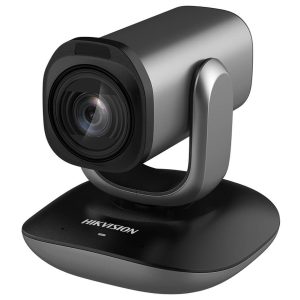
Webcam hội nghị HIKVISION DS-UVC-P22
- Độ phân giải Full HD 1080p sắc nét từng chi tiết. - Zoom quang học 12x, lấy nét tự động chính xác. - Hệ thống 2 Micro khử nhiễu đa hướng 360 độ. - Thu âm rõ ràng trong phạm vi lên đến 5 mét. - Kết nối USB-C, plug-and-play tiện lợi. - Lưu trữ 5 vị trí góc quay sẵn sàng sử dụng. - Điều khiển từ xa 10m linh hoạt mọi không gian.
10.000.000₫
Trong quá trình sử dụng Laptop hoặc PC, bạn có thể sẽ gặp một số lỗi phần mềm máy tính cơ bản. Vậy những lỗi đó là gì và cách xử lý chúng như thế nào? Hãy cùng Đình Hậu tìm hiểu ngay nhé!
1. Một số lỗi phần mềm thường gặp và cách khắc phục
1.1. Treo máy
Treo máy là một trong những lỗi phần mềm máy tính thường gặp nhất. Máy tính đang hoạt động sẽ bị treo và bạn không thể nào thực hiện bất kỳ thao tác nào. Nguyên nhân có thể bắt nguồn từ vấn đề phần mềm hoặc phần cứng. Nguyên nhân phần mềm: thường do xung đột phần mềm, máy tính chạy nhiều phần mềm nặng khiến RAM quá tải. Đôi khi lỗi này cũng xảy ra do bị nhiễm virus máy tính. Bạn nên mang máy đến cơ sở tin học uy tín để kiểm tra chính xác lỗi mà máy tính đang gặp phải và có phương pháp xử lý thích hợp. Nguyên nhân phần cứng: CPU quá nóng, RAM bị hỏng, lỗi nguồn, bụi bẩn bám quá nhiều, quạt tản nhiệt bị hỏng, ổ cứng bị lỗi. Nếu xác định được chính xác lỗi phần cứng và bạn có khả năng tự thay thế, thì tiến hành thay thế linh kiện mới sớm nhất có thể. Nếu không bạn cần đến cửa hàng sửa chữa uy tín để được xử lý nhanh chóng.1.2. Thông báo lỗi màn hình xanh BSOD
Màn hình xanh chết chóc hay còn được gọi là Screen of death (BSOD) là điều ám ảnh với những ai sử dụng hệ điều hành Windows. Đây là thông báo thường gặp khi máy tính đang gặp lỗi rất quan trọng và không thể tự khôi phục và tiếp tục hoạt động. Thiệt hại lớn nhất là bạn có nguy cơ bị mất dữ liệu đang làm việc mà chưa kịp lưu lại. Bởi BSOD sẽ làm “sập” cả hệ thống. Những phần mềm thông thường không đủ khả năng gây ra tình trạng BSOD. Riêng driver là phần mềm nhưng lại có thể can thiệp sâu vào nhân của Windows (kernel) nên driver gặp lỗi sẽ kéo theo hoạt động của máy tính gặp trục trặc.
1.3. Laptop bị lỗi khởi động lâu, xử lý chậm khi có nhiều ứng dụng chạy
Vấn đề này liên quan đến bộ nhớ máy tính, bạn cần nâng cấp RAM. Bạn có thể khắc phục vấn đề máy khởi động chậm bằng cách ngắt các chương trình không cần thiết khởi động cùng Windows. Để giảm tải cho RAM, chúng ta click Chuột phải vào Bar cuối màn hình>>chuột phải>>Task Manager>>Disabled những chương trình không cần thiết. Bên cạnh đó, bạn có thể tham khảo việc nâng cấp thêm phần cứng máy tính như RAM, thay đổi ổ cứng để cải thiện tốc độ hoạt động của máy tính.1.4. Laptop phát ra âm thanh lạ?
Những âm thanh này có thể do lỗi từ ổ cứng. Có thể ổ cứng bị hỏng phần cứng do rơi vỡ, va chạm hoặc bị lỗi từ nhà sản xuất. Để xử lý phần này, hãy nhanh chóng backup lại dữ liệu sang ổ cứng mới, backup ở một kênh lưu trữ khác để tránh hỏng dữ liệu. Sau đó mang đến cửa hàng tin học kiểm tra và sửa chữa ngay nhé.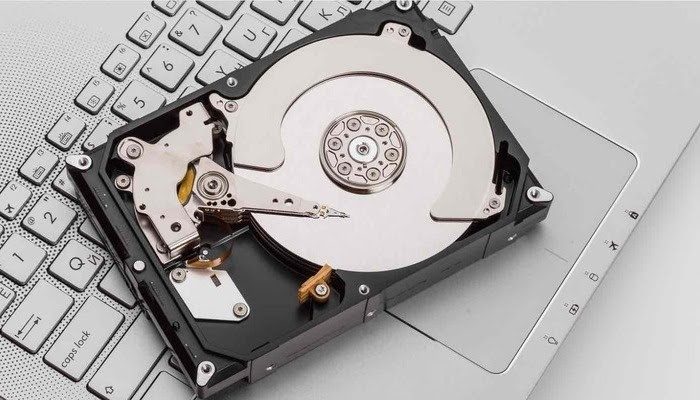
1.5. Ổ cứng chạy chậm
Một số các dấu hiệu của ổ cứng chạy chậm là thời gian nạp các chương trình hoặc truyền file lâu. Để loại bỏ vấn đề này, bạn sử dụng công cụ có sẵn trong Windows - Disk Defragmenter. Bằng cách vào Programs chọn Accessories rồi vào thư mục System Tools. Sau đó chọn ổ đĩa muốn dồn, và chọn Analyze.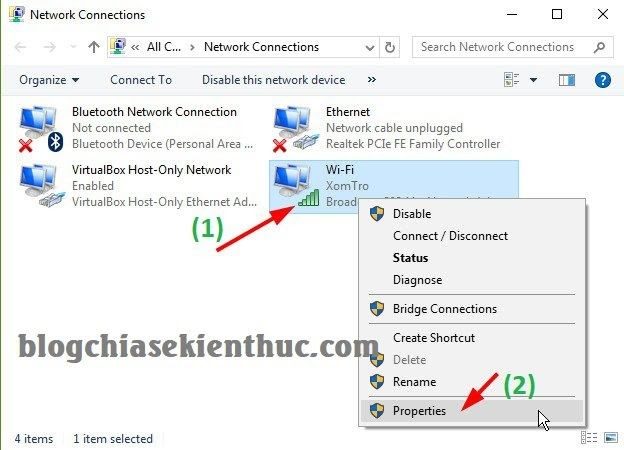
1.6. Laptop bị lỗi không kết nối được internet
Máy tính đang sử dụng và bị ngắt wifi đột ngột, máy tính không kết nối được wifi dù đã thử lại nhiều lần. Để có thể kiểm soát và tối ưu mạng internet cho máy tính được tốt nhất, thì bạn có thể tải về công cụ Network Magic.Cách 1: Khắc phục lỗi có sóng WiFi nhưng không kết nối được internet
Bước 1: Mở "Network Connections" Bước 2: Phải chuột biểu tượng kết nối không dây bị lỗi chọn "Properties" Bước 3: Click chọn tab "Wireless Networks. Bước 4: Bên dưới mục "Preferred networks" click chọn mạng của bạn và click tiếp "Properties" Bước 5: Bên dưới tab "Association", chọn đặt là WPA trong menu xổ xuống "Network Authentication", và đặt "Data Encryption" sang TKIP. Bước 6: Kết nối lại, điền lại mật khẩu kết nối Wifi.Cách 2: Lỗi Laptop không vào được WiFi
Bước 1: Mở Network and Sharing Center => vào Change Adapter Settings Bước 2: Click chuột phải vào Local Area Connection Bước 3: Bỏ tích ở mục AVG network Fillter driver Bước 4: Click OK. Với những lỗi máy tính bạn chưa từng gặp, hoặc không có khả năng sửa chữa, nên mang máy đến cơ sở uy tín sớm nhất để khôi phục lại hoạt động bình thường. Đừng cố gắng sửa chữa vì có thể khiến máy tính hư hỏng nặng hơn nhé.2. Đình Hậu Computer – Chuyên sửa máy tính tại nhà Đà Nẵng
Đình Hậu Computer – Chuyên sửa máy tính tại nhà sẽ là một lựa chọn uy tín và tối ưu cho các bạn ở khu vực Đà Nẵng khi cần khắc phục các lỗi về máy tính. Chúng tôi đảm bảo luôn cung cấp dịch vụ tận tâm và chu đáo nhất đến các bạn với quy trình làm việc nhanh gọn, và đội ngũ nhân viên có chuyên môn cao.