

 MÁY TÍNH ĐỂ BÀN
 Máy in
 Linh kiện máy tính
 Linh kiện Laptop
 Camera Quan Sát
Trong quá trình sử dụng máy tính, sao chép là một trong những thao tác được thực hiện thường xuyên để xử lý và di chuyển nội dung. Cách sao chép trên máy tính khá đơn giản nhưng có nhiều cách thực hiện khác nhau, phù hợp với từng nhu cầu sử dụng.
Sao chép trên máy tính là gì?
Sao chép trên máy tính là thao tác tạo một bản sao của nội dung, tệp hoặc thư mục đã chọn mà không làm mất dữ liệu ở vị trí ban đầu. Sau khi thực hiện Copy, nội dung sẽ được lưu tạm vào bộ nhớ Clipboard và có thể dán sang vị trí khác bằng thao tác Paste.
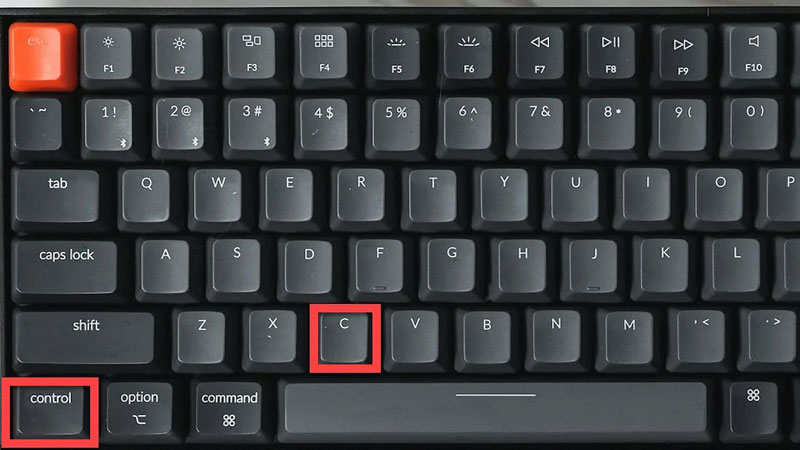
Tính năng này được sử dụng phổ biến khi làm việc với văn bản, hình ảnh, bảng tính, tài liệu cũng như các tệp và thư mục trong Windows. Chẳng hạn, bạn có thể sao chép một đoạn văn bản từ tài liệu này sang tài liệu khác hoặc tạo thêm một bản sao của tệp để lưu ở thư mục khác.
Cách sao chép trên máy tính nhanh, dễ thực hiện
Tùy vào thói quen sử dụng, bạn có thể lựa chọn nhiều cách sao chép khác nhau. Dưới đây là những phương pháp phổ biến và dễ thực hiện trên máy tính Windows.
Sao chép bằng phím tắt
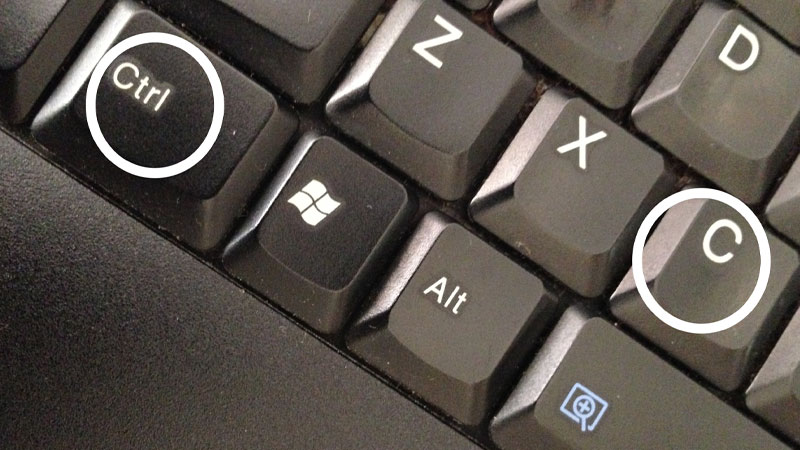
Sử dụng phím tắt là cách nhanh nhất để sao chép nội dung trên máy tính. Trước tiên, hãy chọn văn bản, hình ảnh, tệp hoặc thư mục muốn sao chép. Sau đó nhấn tổ hợp phím Ctrl + C. Nội dung đã chọn sẽ được đưa vào Clipboard. Tiếp theo, di chuyển đến vị trí cần đặt bản sao và nhấn Ctrl + V để dán.
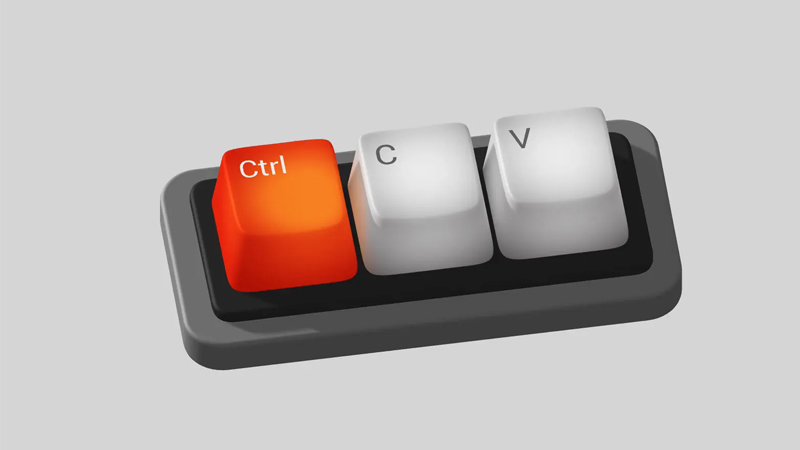
Đối với văn bản, bạn có thể dùng chuột để bôi đen phần nội dung cần sao chép. Với tệp hoặc thư mục, chỉ cần nhấp chọn đối tượng trong File Explorer rồi sử dụng Ctrl + C. Đây là phương pháp phù hợp khi cần sao chép nhiều nội dung liên tục vì thao tác nhanh và không cần mở thêm menu.
Sao chép bằng chuột phải
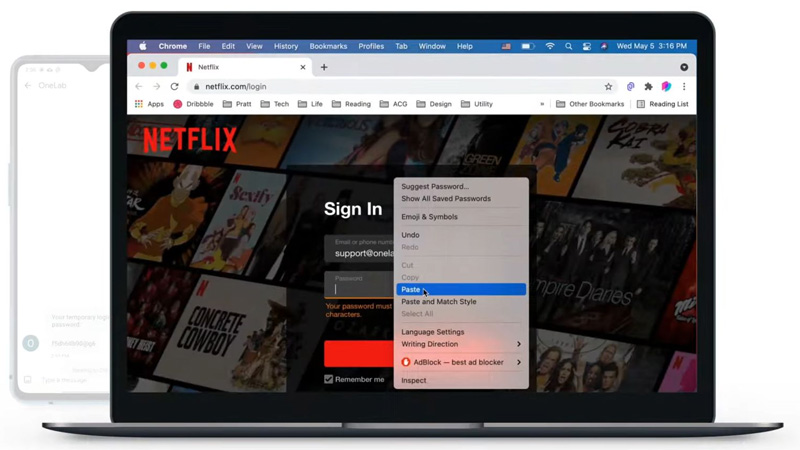
Nếu không muốn sử dụng phím tắt, bạn có thể sao chép bằng menu chuột phải. Đầu tiên, chọn nội dung, tệp hoặc thư mục cần sao chép. Sau đó nhấp chuột phải và chọn Copy. Tiếp theo, mở vị trí muốn lưu bản sao, nhấp chuột phải và chọn Paste.
Cách này đặc biệt thuận tiện khi thao tác với tệp và thư mục trong File Explorer. Ngoài Copy, menu chuột phải còn cung cấp nhiều tùy chọn khác như Cut, Rename, Delete hoặc Properties.
Sao chép bằng thanh công cụ
Một số ứng dụng cung cấp nút Copy trực tiếp trên thanh công cụ để người dùng thực hiện thao tác nhanh chóng. Bạn chỉ cần chọn nội dung cần sao chép, sau đó tìm biểu tượng hoặc tùy chọn Copy trên thanh công cụ. Tiếp tục chọn vị trí cần dán và sử dụng Paste.
Phương pháp này thường xuất hiện trong các ứng dụng soạn thảo văn bản, quản lý tệp hoặc những phần mềm có giao diện trực quan. Tùy chương trình, vị trí và biểu tượng của nút Copy có thể khác nhau.
Sao chép bằng menu Edit
Một số phần mềm vẫn cung cấp menu Edit ở phía trên giao diện. Bạn có thể chọn nội dung cần sao chép, mở menu Edit rồi chọn Copy. Sau đó, chuyển đến vị trí cần dán, mở lại menu Edit và chọn Paste.
Cách này phù hợp với người dùng chưa quen sử dụng phím tắt hoặc khi phần mềm không hiển thị rõ nút Copy trên giao diện.
Sao chép bằng tính năng kéo và thả (đối với tệp, thư mục)
Với tệp và thư mục, người dùng có thể kết hợp thao tác kéo thả để tạo bản sao. Tuy nhiên, cần chú ý cách Windows xử lý thao tác này tùy thuộc vào vị trí nguồn và vị trí đích. Một cách an toàn là giữ phím Ctrl, sau đó dùng chuột kéo tệp hoặc thư mục đến vị trí mong muốn. Khi thả chuột, Windows sẽ tạo một bản sao thay vì di chuyển tệp gốc.
Một số lưu ý khi sao chép trên máy tính
Sao chép trên máy tính là thao tác đơn giản nhưng vẫn cần thực hiện đúng cách để hạn chế những lỗi không mong muốn trong quá trình sử dụng. Dưới đây là một số lưu ý bạn cần nắm khi sao chép trên máy tính:
Chọn chính xác nội dung trước khi sao chép
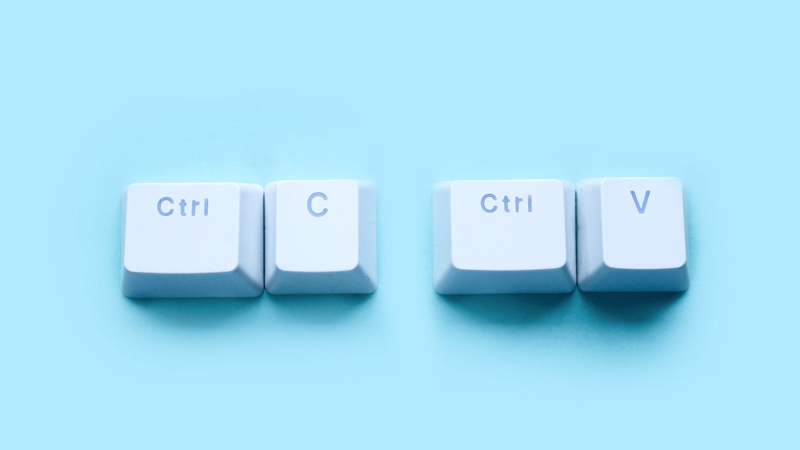
Trước khi nhấn Ctrl + C, hãy kiểm tra kỹ nội dung đang được chọn. Với văn bản, cần đảm bảo đã bôi đen đúng đoạn cần sao chép. Khi thao tác với tệp, nên kiểm tra tên và vị trí của tệp để tránh sao chép nhầm dữ liệu.
Kiểm tra vị trí trước khi dán
Sau khi sao chép, hãy xác định chính xác thư mục hoặc tài liệu cần nhận nội dung. Đặc biệt với các tệp có dung lượng lớn, việc dán nhầm vị trí có thể khiến bạn mất thêm thời gian tìm kiếm hoặc sắp xếp lại dữ liệu.
Phân biệt thao tác Copy và Cut
Copy tạo ra một bản sao và giữ nguyên nội dung ở vị trí ban đầu. Trong khi đó, Cut sẽ di chuyển nội dung sang vị trí mới sau khi thực hiện Paste. Phím tắt tương ứng là Ctrl + C đối với Copy và Ctrl + X đối với Cut. Vì vậy, hãy lựa chọn đúng thao tác để tránh vô tình di chuyển tệp hoặc thư mục.
Kiểm tra định dạng sau khi dán
Khi sao chép văn bản giữa các ứng dụng, định dạng như font chữ, kích thước, màu sắc hoặc khoảng cách có thể thay đổi. Sau khi dán, hãy kiểm tra lại nội dung và chỉnh sửa nếu cần thiết. Một số phần mềm còn cung cấp tùy chọn Paste Options, cho phép giữ nguyên định dạng gốc hoặc chỉ dán phần văn bản.
Lưu ý với những nội dung không cho phép sao chép
Không phải nội dung nào trên máy tính hoặc Internet cũng có thể tự do sao chép. Một số tài liệu, hình ảnh hoặc nội dung trực tuyến có thể được bảo vệ bằng bản quyền hoặc giới hạn quyền sử dụng. Vì vậy, trước khi sao chép và sử dụng nội dung cho mục đích cá nhân, công việc hoặc thương mại, bạn nên kiểm tra quyền sử dụng để tránh vi phạm bản quyền.
Nhìn chung, cách sao chép trên máy tính khá đơn giản và có thể thực hiện bằng nhiều phương pháp khác nhau. Hy vọng bài viết sẽ mang lại cho bạn những thông tin hữu ích. Để cập nhật thêm nhiều tin tức khác hãy theo thường xuyên theo dõi các bài viết trên trang nhé!