

 MÁY TÍNH ĐỂ BÀN
 Máy in
 Linh kiện máy tính
 Linh kiện Laptop
 Camera Quan Sát
Màu sắc hiển thị là yếu tố ảnh hưởng trực tiếp đến trải nghiệm khi sử dụng máy tính. Khi màn hình xuất hiện màu vàng bất thường, hình ảnh trên thiết bị có thể không còn giống với trạng thái hiển thị quen thuộc. Cùng Máy tính Đình Hậu tìm hiểu về nguyên nhân cũng như cách khắc phục khi màn hình máy tính bị vàng.
Dấu hiệu nhận biết màn hình máy tính bị vàng
Màn hình bị vàng có thể nhận biết qua những thay đổi khá rõ trong quá trình sử dụng. Một số dấu hiệu thường gặp gồm:
- Toàn bộ màn hình ngả vàng: Màu trắng trên màn hình chuyển sang tông vàng hoặc kem, trong khi các màu sắc khác cũng có xu hướng ấm hơn bình thường.
- Màu sắc hiển thị thiếu chính xác: Hình ảnh, video hoặc nội dung đồ họa không còn giữ được màu sắc như ban đầu, dễ nhận thấy nhất ở những vùng có màu trắng hoặc màu sáng.
- Màn hình vàng không đồng đều: Một số khu vực trên màn hình có màu vàng rõ hơn những vị trí còn lại, tạo cảm giác loang màu khi quan sát.
- Màu vàng xuất hiện theo thời điểm: Tình trạng có thể xuất hiện sau khi máy hoạt động trong một khoảng thời gian hoặc thay đổi theo từng lần khởi động.
- Khác biệt khi so sánh với thiết bị khác: Khi đặt cạnh một màn hình có màu sắc hiển thị bình thường, màn hình bị vàng thường cho thấy sự chênh lệch màu khá rõ.

Nguyên nhân dẫn đến tình trạng màn hình máy tính bị vàng
Có nhiều nguyên nhân khiến màn hình hiển thị màu vàng. Việc xác định đúng nguyên nhân giúp bạn lựa chọn cách xử lý phù hợp, tránh thay linh kiện không cần thiết. Dưới đây là một số nguyên nhân phổ biến:
Chế độ Night Shift hoặc Night Light
Night Light trên Windows và Night Shift trên một số thiết bị có tác dụng giảm ánh sáng xanh bằng cách chuyển màu màn hình sang tông ấm hơn. Khi tính năng này được bật, màn hình thường có màu vàng hoặc cam nhẹ.
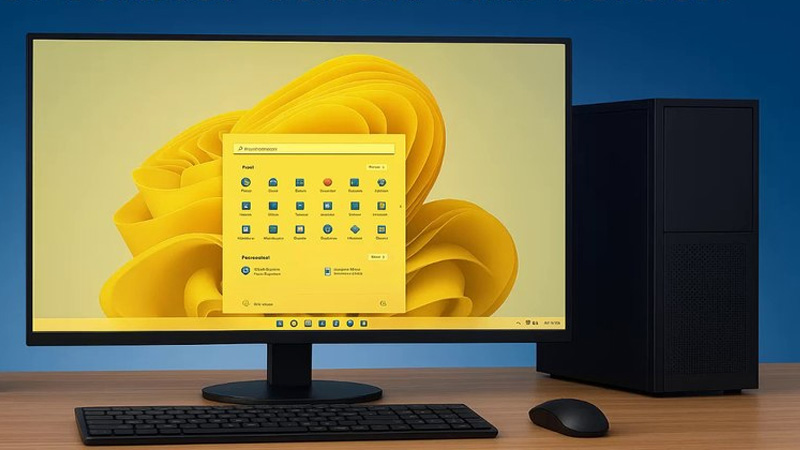
Đây là nguyên nhân khá phổ biến và không phải lỗi phần cứng. Nếu màn hình chỉ chuyển sang màu vàng sau một thời điểm nhất định, hãy kiểm tra xem chế độ lọc ánh sáng xanh có đang được kích hoạt hay không.
Cài đặt màu sắc không chính xác
Thông số màu trong Windows, phần mềm quản lý card đồ họa hoặc chính màn hình có thể bị thay đổi. Các thiết lập về nhiệt độ màu, gamma, độ tương phản hoặc cấu hình màu không phù hợp đều có thể khiến hình ảnh bị ám vàng.
Trường hợp này thường xuất hiện sau khi người dùng thay đổi cài đặt hiển thị hoặc cài đặt một phần mềm hỗ trợ điều chỉnh màu.
Card đồ họa hoặc driver lỗi
Driver card đồ họa có vai trò xử lý và xuất tín hiệu hình ảnh đến màn hình. Nếu driver bị lỗi, quá cũ hoặc không tương thích, màu sắc hiển thị có thể bị sai lệch.mMột số trường hợp xảy ra sau khi Windows cập nhật hoặc người dùng cài đặt lại hệ điều hành. Việc cập nhật driver lên phiên bản phù hợp có thể giúp khắc phục tình trạng này.

Cáp màn hình hỏng hoặc cũ
Cáp HDMI, DisplayPort, VGA hoặc cáp kết nối bên trong laptop bị lỏng, oxy hóa hoặc hư hỏng cũng có thể ảnh hưởng đến tín hiệu hình ảnh.
Nếu màn hình lúc bình thường, lúc bị vàng hoặc màu sắc thay đổi khi di chuyển dây cáp, nhiều khả năng nguyên nhân nằm ở kết nối. Với laptop, cáp màn hình bên trong bị lỗi cũng có thể gây ra hiện tượng tương tự.
Cách khắc phục màn hình máy tính bị vàng hiệu quả
Tùy nguyên nhân, bạn có thể lần lượt thử các phương pháp dưới đây trước khi mang thiết bị đến trung tâm sửa chữa.
Vệ sinh máy tính
Bụi bẩn bám trên màn hình có thể khiến hình ảnh trông kém trong và làm người dùng có cảm giác màu sắc bị thay đổi. Hãy tắt máy, rút nguồn và sử dụng khăn mềm chuyên dụng để vệ sinh bề mặt màn hình.
Không nên dùng khăn quá ướt hoặc xịt trực tiếp dung dịch lên màn hình. Với laptop, nên vệ sinh thêm khu vực khe tản nhiệt để hạn chế tình trạng thiết bị quá nóng ảnh hưởng đến khả năng hoạt động.
Tắt chế độ Night Light
Trên Windows 11, bạn có thể vào Settings > System > Display > Night light, sau đó tắt tính năng này. Nếu đang sử dụng Windows 10, tùy chọn tương tự cũng nằm trong phần cài đặt Display.
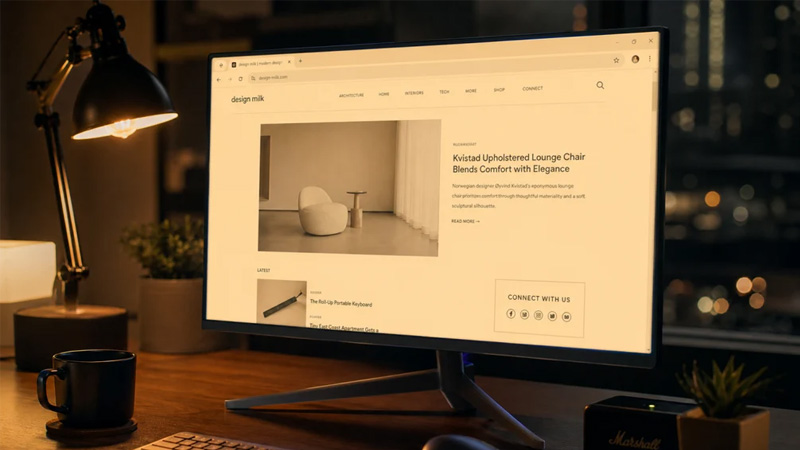
Sau khi tắt, hãy kiểm tra lại màu trắng trên màn hình. Nếu màu sắc trở lại bình thường thì nguyên nhân chủ yếu là do chế độ lọc ánh sáng xanh.
Kiểm tra và điều chỉnh cài đặt màu
Bạn nên kiểm tra cả cài đặt màu của Windows và phần mềm quản lý card đồ họa. Nếu trước đó đã tùy chỉnh màu thủ công, hãy thử đưa các thông số về mặc định.
Đối với màn hình rời, hãy mở menu điều khiển trên màn hình và tìm tùy chọn Reset, Factory Reset hoặc thiết lập nhiệt độ màu. Việc khôi phục cấu hình mặc định có thể giải quyết tình trạng màn hình bị ám vàng do thiết lập sai.
Dùng tính năng Color Management
Windows cung cấp công cụ Color Management để quản lý cấu hình màu của màn hình. Bạn có thể tìm kiếm Color Management từ thanh Search, chọn đúng màn hình đang sử dụng và kiểm tra profile màu được thiết lập.
Nếu máy đang sử dụng một profile màu không phù hợp, hãy thử chuyển về cấu hình mặc định hoặc thiết lập profile phù hợp với màn hình. Sau đó khởi động lại máy và kiểm tra màu sắc.
Cập nhật hoặc cài đặt lại driver card đồ họa
Nếu việc điều chỉnh màu không hiệu quả, hãy kiểm tra driver card đồ họa trong Device Manager. Bạn có thể cập nhật driver hoặc gỡ driver hiện tại rồi cài đặt lại phiên bản tương thích từ nhà sản xuất.

Nên ưu tiên tải driver từ nguồn chính thức của NVIDIA, AMD, Intel hoặc nhà sản xuất laptop. Tránh sử dụng các bộ driver không rõ nguồn gốc vì chúng có thể gây thêm lỗi cho hệ thống.
Diệt virus định kỳ
Malware hoặc phần mềm không an toàn thường không phải nguyên nhân trực tiếp khiến màn hình bị vàng, nhưng chúng có thể tác động đến hệ thống, phần mềm hoặc driver hiển thị. Vì vậy, kiểm tra và quét virus định kỳ vẫn là bước cần thiết để duy trì máy tính ổn định.
Bạn có thể sử dụng Windows Security tích hợp sẵn trên Windows hoặc một phần mềm bảo mật đáng tin cậy để kiểm tra thiết bị.
Khi nào cần mang màn hình máy tính đi kiểm tra?
Không phải mọi trường hợp màn hình bị vàng đều cần mang đi kiểm tra ngay. Tuy nhiên, khi tình trạng không được cải thiện sau khi đã thử các cách xử lý cơ bản, người dùng nên cân nhắc kiểm tra kỹ thuật.
- Đã tắt chế độ lọc ánh sáng: Nếu Night Light, Night Shift hoặc chế độ bảo vệ mắt đã tắt nhưng màn hình vẫn ám vàng, hãy kiểm tra các thiết lập màu sắc khác.
- Đã thử thay cáp và cổng kết nối: Nếu màn hình vẫn ám vàng sau khi đổi cáp hoặc cổng kết nối, hãy kiểm tra màn hình và card đồ họa.
- Màn hình nhấp nháy hoặc đổi màu bất thường: Hiện tượng nhấp nháy, xuất hiện vùng ám màu hoặc màu sắc thay đổi liên tục có thể liên quan đến cáp, tấm nền hoặc linh kiện bên trong.
- Kết nối với máy tính khác vẫn bị vàng: Nếu màn hình vẫn ám vàng khi kết nối với thiết bị khác, nguyên nhân nhiều khả năng xuất phát từ chính màn hình.
- Nghi ngờ lỗi tấm nền hoặc linh kiện: Khi màn hình xuất hiện vùng ám màu cố định, sọc hoặc nhấp nháy, hãy nhờ kỹ thuật viên kiểm tra để tránh làm hỏng thêm thiết bị.
Tình trạng màn hình bị vàng dù xuất hiện ở mức độ nào cũng có thể làm thay đổi trải nghiệm hiển thị. Chủ động kiểm tra khi nhận thấy màu sắc bất thường là cách để người dùng duy trì thiết bị trong trạng thái hoạt động phù hợp.