

 MÁY TÍNH ĐỂ BÀN
 Máy in
 Linh kiện máy tính
 Linh kiện Laptop
 Camera Quan Sát
Máy tính hoạt động bất thường, xuất hiện ứng dụng lạ hoặc webcam tự bật có thể khiến người dùng nghi ngờ thiết bị đang bị theo dõi. Một số cách kiểm tra máy tính có bị theo dõi không dưới đây sẽ giúp bạn nhận biết dấu hiệu đáng ngờ và xử lý kịp thời.
Dấu hiệu cho thấy máy tính có thể đang bị theo dõi
Không phải mọi hiện tượng bất thường đều đồng nghĩa với việc máy tính bị theo dõi. Tuy nhiên, nếu nhiều dấu hiệu xuất hiện cùng lúc, người dùng nên kiểm tra hệ thống để xác định nguyên nhân.
Máy tính hoạt động chậm bất thường
Máy tính đột nhiên chạy chậm, phản hồi lâu hoặc thường xuyên bị giật có thể xuất phát từ nhiều nguyên nhân như thiếu RAM, ổ cứng gần đầy, phần mềm chạy nền hoặc nhiễm phần mềm độc hại.

Nếu tình trạng này xuất hiện dù bạn không mở nhiều ứng dụng, hãy kiểm tra mức sử dụng CPU, RAM và ổ đĩa trong Task Manager. Những tiến trình lạ liên tục sử dụng tài nguyên cao cần được kiểm tra kỹ hơn.
Xuất hiện chương trình hoặc ứng dụng không rõ nguồn gốc
Hãy chú ý nếu trên máy tính xuất hiện phần mềm mà bạn không nhớ đã cài đặt. Một số chương trình không mong muốn có thể được cài kèm phần mềm khác hoặc hoạt động âm thầm dưới nền.
Bạn có thể vào Settings > Apps > Installed apps trên Windows để xem danh sách ứng dụng đang được cài đặt. Kiểm tra tên chương trình, nhà phát hành và thời điểm cài đặt trước khi quyết định gỡ bỏ.
Webcam, micro có dấu hiệu hoạt động ngoài ý muốn
Webcam hoặc micro tự kích hoạt khi bạn không sử dụng có thể là dấu hiệu cần kiểm tra. Trên Windows, biểu tượng quyền riêng tư có thể xuất hiện khi ứng dụng đang sử dụng camera hoặc micro.
Nếu không xác định được ứng dụng nào đang truy cập, hãy kiểm tra lại quyền Camera và Microphone trong phần cài đặt quyền riêng tư.
Lưu lượng mạng tăng bất thường
Một chương trình chạy nền có thể liên tục kết nối Internet và làm lưu lượng mạng tăng cao. Nếu máy tính đang tải hoặc gửi dữ liệu dù bạn không thực hiện thao tác nào, đây là dấu hiệu nên kiểm tra.

Task Manager có thể giúp theo dõi ứng dụng đang sử dụng mạng. Người dùng cũng nên kiểm tra các ứng dụng khởi động cùng Windows và những chương trình không quen thuộc.
Trình duyệt xuất hiện thay đổi không xác định
Trang chủ, công cụ tìm kiếm, tiện ích mở rộng hoặc các thiết lập trình duyệt tự thay đổi có thể liên quan đến phần mềm không mong muốn.
Hãy kiểm tra danh sách extension, ứng dụng được cài gần đây và thiết lập trình duyệt. Nếu phát hiện tiện ích không rõ nguồn gốc, nên vô hiệu hóa và gỡ bỏ sau khi xác minh.
Cách kiểm tra máy tính có bị theo dõi không đơn giản
Khi nhận thấy dấu hiệu bất thường, bạn có thể thực hiện cách kiểm tra máy tính có bị theo dõi không ngay trên Windows để phát hiện hoạt động đáng ngờ và tìm nguyên nhân.
Kiểm tra lịch sử mở file trên máy tính
Windows có thể lưu lại một số thông tin về các tệp và thư mục được truy cập gần đây. Người dùng có thể mở File Explorer > Home để xem phần Recent hoặc các tệp gần đây.
Nếu phát hiện những file được mở vào thời điểm bạn không sử dụng máy, hãy kiểm tra kỹ tên file, vị trí lưu trữ và ứng dụng liên quan. Tuy nhiên, lịch sử này không phải bằng chứng chắc chắn cho thấy máy tính đang bị người khác theo dõi.
Kiểm tra máy tính có đăng nhập lạ hay không
Bạn có thể kiểm tra hoạt động đăng nhập trong Windows để phát hiện những phiên đăng nhập bất thường.
Với Windows, mở Event Viewer, sau đó truy cập Windows Logs > Security để xem các sự kiện đăng nhập. Những thời điểm đăng nhập không phù hợp với lịch sử sử dụng của bạn có thể cần được kiểm tra thêm.

Ngoài ra, hãy kiểm tra các tài khoản người dùng tại Settings > Accounts. Nếu xuất hiện tài khoản mà bạn không tạo, không nên bỏ qua dấu hiệu này.
Kiểm tra tình trạng CPU
Nhấn Ctrl + Shift + Esc để mở Task Manager, sau đó chọn tab Processes. Tại đây, bạn có thể theo dõi mức sử dụng CPU của từng chương trình.
Nếu một tiến trình không quen thuộc liên tục chiếm lượng CPU cao trong thời gian dài, hãy tìm hiểu tên tiến trình trước khi kết thúc hoặc gỡ chương trình liên quan. Không nên tùy tiện xóa các tiến trình hệ thống chỉ vì tên của chúng không quen thuộc.
Kiểm tra Camera trên Laptop
Để kiểm tra ứng dụng đang sử dụng camera, mở Settings > Privacy & security > Camera trên Windows 11. Tại đây, bạn có thể xem quyền truy cập camera của các ứng dụng và bật hoặc tắt quyền khi cần.
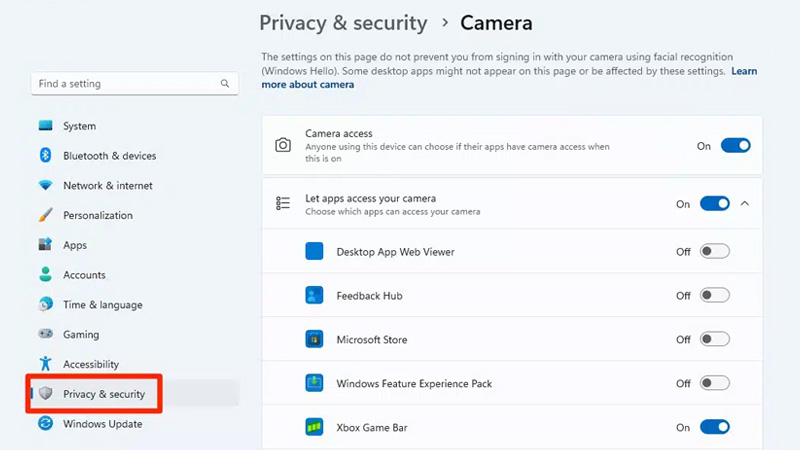
Nếu camera hoạt động ngoài ý muốn, hãy đóng các ứng dụng đang sử dụng camera và kiểm tra lại danh sách quyền. Trong trường hợp nghi ngờ có phần mềm độc hại, nên tiến hành quét bảo mật thay vì chỉ tắt camera.
Xử lý khi phát hiện máy tính có dấu hiệu bị theo dõi?
Nếu xác định máy tính có phần mềm hoặc hoạt động đáng ngờ, hãy ưu tiên bảo vệ dữ liệu và tài khoản trước khi tiếp tục sử dụng thiết bị như bình thường.
Ngắt kết nối Internet khi cần thiết
Nếu nghi ngờ một chương trình đang truyền dữ liệu ra ngoài, hãy tạm thời ngắt Wi-Fi hoặc rút dây mạng. Việc này có thể hạn chế kết nối của phần mềm đáng ngờ với máy chủ bên ngoài trong quá trình kiểm tra.

Gỡ chương trình đáng ngờ
Vào Settings > Apps > Installed apps, tìm chương trình không xác định và kiểm tra thông tin nhà phát hành trước khi gỡ bỏ. Không nên xóa thủ công các file hệ thống hoặc tiến trình Windows nếu chưa xác định rõ chúng có phải thành phần độc hại hay không.
Quét virus và phần mềm độc hại
Sử dụng Windows Security hoặc phần mềm bảo mật đáng tin cậy để quét toàn bộ thiết bị. Nếu nghi ngờ máy tính bị nhiễm phần mềm độc hại nhưng quét thông thường không phát hiện, có thể sử dụng tùy chọn quét nâng cao của công cụ bảo mật.
Thay đổi mật khẩu các tài khoản quan trọng
Nếu có khả năng thông tin đăng nhập đã bị lộ, hãy đổi mật khẩu email, mạng xã hội, tài khoản ngân hàng và các dịch vụ quan trọng. Nên thực hiện trên một thiết bị được tin cậy nếu máy tính hiện tại đang bị nghi ngờ xâm nhập.
Đồng thời, bật xác thực hai yếu tố (2FA) và kiểm tra các phiên đăng nhập đang hoạt động để đăng xuất những thiết bị không nhận diện được.
Cập nhật Windows và phần mềm bảo mật
Cuối cùng, hãy cập nhật Windows, trình duyệt và các phần mềm bảo mật lên phiên bản mới. Các bản cập nhật thường bao gồm những bản vá giúp khắc phục lỗ hổng bảo mật.
Máy chậm, CPU cao hoặc mạng tăng bất thường chưa chắc là dấu hiệu bị theo dõi. Để biết cách kiểm tra máy tính có bị theo dõi không, hãy kiểm tra thêm chương trình đang chạy, tài khoản đăng nhập và kết nối mạng để xác định nguyên nhân chính xác hơn.