

 MÁY TÍNH ĐỂ BÀN
 Máy in
 Linh kiện máy tính
 Linh kiện Laptop
 Camera Quan Sát
Biết cách chia đôi màn hình máy tính sẽ giúp bạn khai thác hiệu quả hơn không gian hiển thị trên máy tính trong nhiều tình huống sử dụng khác nhau. Hãy cùng tìm hiểu các phương pháp thực hiện nhanh chóng và dễ thao tác trong bài viết dưới đây.
Ưu điểm khi chia đôi màn hình máy tính
Chia đôi màn hình là tính năng được tích hợp trên hầu hết các hệ điều hành hiện nay, giúp người dùng tận dụng hiệu quả không gian màn hình hiển thị và nâng cao trải nghiệm sử dụng. Sau đây là một số ưu điểm nổi bật khi chia đôi màn hình máy tính:
- Tăng hiệu quả làm việc khi có thể theo dõi và xử lý nhiều cửa sổ cùng lúc.
- Tận dụng tối đa diện tích hiển thị của màn hình, đặc biệt trên các thiết bị có kích thước lớn.
- Tiết kiệm thời gian thao tác nhờ hạn chế việc chuyển đổi liên tục giữa các ứng dụng.
- Hỗ trợ làm việc đa nhiệm như nhập liệu, đối chiếu dữ liệu hoặc xử lý nhiều tác vụ song song.
- Thuận tiện cho học tập trực tuyến khi có thể vừa theo dõi bài giảng vừa ghi chú hoặc tra cứu tài liệu.
- Hạn chế sai sót trong quá trình so sánh số liệu, văn bản hoặc nội dung giữa nhiều cửa sổ.
- Nâng cao trải nghiệm sáng tạo nội dung, hỗ trợ chỉnh sửa ảnh, video, thiết kế hoặc lập trình hiệu quả hơn.
- Phát huy tối đa lợi thế của màn hình độ phân giải cao như Full HD, 2K hoặc 4K, mang lại không gian làm việc rộng rãi và trực quan hơn.

Chia đôi màn hình máy tính phù hợp với những trường hợp nào?
Không phải ngẫu nhiên mà tính năng này được nhiều người sử dụng hằng ngày. Có thể thấy, chia đôi màn hình là giải pháp hữu ích cho hầu hết các công việc cần xử lý nhiều nội dung cùng lúc. Dưới đây là những trường hợp nên áp dụng chia đôi màn hình:
- Nhân viên văn phòng: Soạn thảo văn bản và đối chiếu dữ liệu Excel.
- Kế toán: Kiểm tra hóa đơn, chứng từ song song với phần mềm kế toán.
- Lập trình viên: Viết mã nguồn ở một bên và xem kết quả hoặc tài liệu kỹ thuật ở bên còn lại.
- Designer: Mở phần mềm thiết kế cùng thư mục tài nguyên để thao tác nhanh hơn.
- Học sinh, sinh viên: Vừa học trực tuyến vừa ghi chép hoặc tìm kiếm tài liệu.
- Nhà sáng tạo nội dung: Theo dõi kịch bản trong khi chỉnh sửa video hoặc hình ảnh.
Cách chia đôi màn hình máy tính đơn giản
Hiện nay, cả Windows và macOS đều tích hợp sẵn tính năng chia màn hình, giúp người dùng thao tác nhanh mà không cần cài đặt thêm phần mềm. Trước khi thực hiện, hãy đảm bảo:
- Màn hình có độ phân giải đủ lớn để hiển thị nhiều cửa sổ rõ ràng.
- Các cửa sổ đang ở chế độ thu nhỏ (Restore Down), không phải toàn màn hình.
- Hệ điều hành đã bật tính năng Snap Assist hoặc Split View.
Chia đôi màn hình máy tính Windows 10 và Windows 11
Windows 10 và Windows 11 hỗ trợ nhiều cách chia màn hình linh hoạt, đáp ứng nhu cầu của từng người dùng.
Chia đôi màn hình máy tính bằng chuột
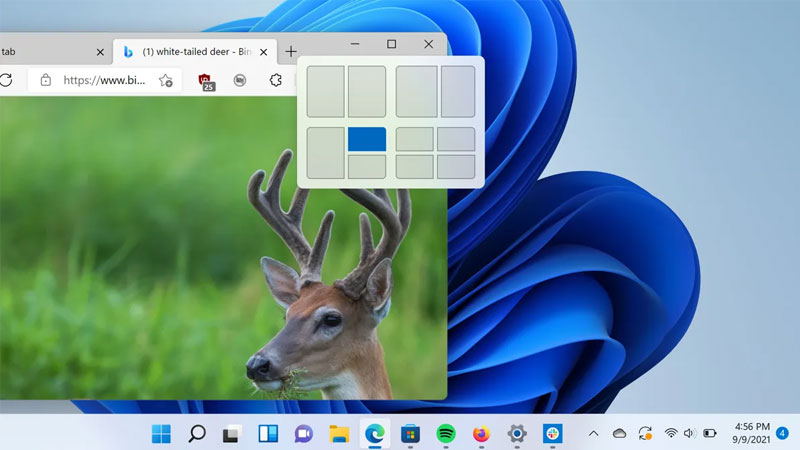
Đây là cách đơn giản nhất. Nếu sử dụng Windows 11, bạn còn có thể tận dụng tính năng Snap Layouts bằng cách đưa chuột lên nút Maximize để chọn bố cục chia màn hình phù hợp. Các bước thực hiện:
- Mở hai cửa sổ cần làm việc.
- Kéo thanh tiêu đề của cửa sổ đầu tiên sang mép trái hoặc mép phải màn hình.
- Khi xuất hiện khung viền gợi ý, thả chuột.
- Windows sẽ hiển thị các cửa sổ còn lại, chỉ cần chọn cửa sổ muốn ghép vào phần màn hình còn trống.
Sử dụng thanh Taskbar
Một cách khác là tận dụng thanh Taskbar để sắp xếp các cửa sổ đang mở. Ngay lập tức, Windows sẽ tự động căn chỉnh các cửa sổ cạnh nhau, giúp bạn tiết kiệm thời gian sắp xếp thủ công. Thực hiện như sau:
- Mở các ứng dụng cần sử dụng.
- Nhấp chuột phải vào vùng trống trên Taskbar.
- Chọn Show windows side by side.
Sử dụng phím tắt
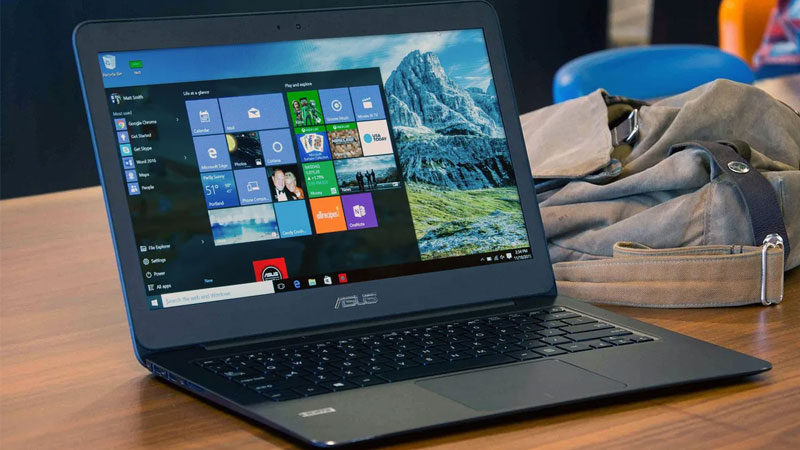
Nếu thường xuyên làm việc trên máy tính, sử dụng phím tắt sẽ giúp thao tác nhanh hơn. Đây là phương pháp được nhiều nhân viên văn phòng và lập trình viên ưu tiên nhờ tốc độ thao tác nhanh, hạn chế sử dụng chuột. Các tổ hợp phổ biến gồm:
- Windows + ←: Đưa cửa sổ sang nửa bên trái.
- Windows + →: Đưa cửa sổ sang nửa bên phải.
- Windows + ↑: Mở rộng cửa sổ.
- Windows + ↓: Thu nhỏ cửa sổ.
Sử dụng phần mềm của bên thứ 3
Nếu cần chia màn hình theo nhiều bố cục nâng cao, bạn có thể sử dụng các phần mềm hỗ trợ. Các phần mềm này cho phép tạo nhiều vùng làm việc tùy chỉnh, phù hợp với người sử dụng màn hình siêu rộng hoặc nhiều màn hình cùng lúc. Một số công cụ phổ biến gồm:
- Microsoft PowerToys (FancyZones).
- DisplayFusion.
- AquaSnap.
- MaxTo.
Chia đôi màn hình MacBook
Người dùng MacBook cũng có thể tận dụng tính năng Split View để làm việc đa nhiệm hiệu quả.
Sử dụng phím tắt
Trên macOS, bạn có thể kết hợp các phím điều hướng cùng Mission Control để chuyển đổi giữa các cửa sổ hoặc sử dụng các phím tắt tùy theo phiên bản macOS nhằm thao tác nhanh hơn. Ngoài ra, nếu cài đặt các ứng dụng hỗ trợ như Rectangle hoặc Magnet, người dùng còn có thể sử dụng các tổ hợp phím để đưa cửa sổ sang trái, phải hoặc chia theo nhiều tỷ lệ khác nhau.
Kích hoạt chế độ Split View
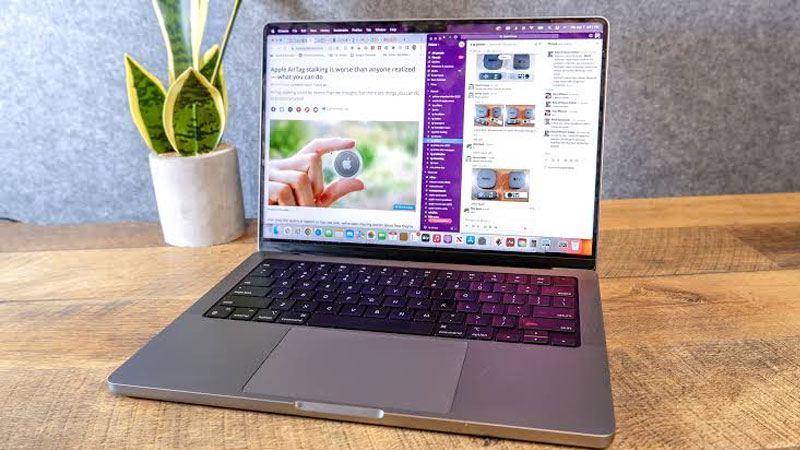
Đây là tính năng được Apple tích hợp sẵn trên macOS. Sau khi kích hoạt, cả hai cửa sổ sẽ hiển thị song song, giúp bạn dễ dàng theo dõi và thao tác đồng thời. Bạn cũng có thể kéo thanh phân chia ở giữa để điều chỉnh tỷ lệ hiển thị theo nhu cầu. Cách thực hiện:
- Mở hai ứng dụng cần sử dụng.
- Di chuột đến nút màu xanh lá (Full Screen) ở góc trên bên trái cửa sổ.
- Nhấn giữ nút này và chọn Tile Window to Left of Screen hoặc Tile Window to Right of Screen.
- Chọn ứng dụng còn lại để lấp đầy phần màn hình còn trống.
Tùy theo hệ điều hành và nhu cầu sử dụng, bạn có thể lựa chọn cách chia đôi màn hình máy tính phù hợp để tối ưu không gian hiển thị. Chỉ với vài thao tác đơn giản, việc làm việc đa nhiệm hay theo dõi nhiều nội dung cùng lúc sẽ trở nên thuận tiện và hiệu quả hơn.