

 MÁY TÍNH ĐỂ BÀN
 Máy in
 Linh kiện máy tính
 Linh kiện Laptop
 Camera Quan Sát
Bạn đang tìm cách chụp màn hình máy tính nhanh mà không cần cài đặt phần mềm? Hay muốn biết ảnh sau khi chụp được lưu ở đâu và đâu là ứng dụng hỗ trợ chụp màn hình tốt nhất? Hãy cùng tham khảo những hướng dẫn chi tiết dưới đây và áp dụng.
Cách chụp màn hình máy tính nhanh và đơn giản
Mỗi phiên bản hệ điều hành của máy tính sẽ có những tổ hợp phím và công cụ hỗ trợ khác nhau. Dưới đây là các cách chụp màn hình phổ biến mà bạn có thể áp dụng ngay.
Laptop Win 7
Windows 7 vẫn được nhiều người sử dụng trên các dòng máy cũ và hỗ trợ chụp màn hình khá đơn giản. Bạn có thể thực hiện theo các cách sau:
- Nhấn phím Print Screen (PrtSc): Toàn bộ màn hình sẽ được sao chép vào bộ nhớ tạm (Clipboard). Sau đó mở Paint hoặc Word và nhấn Ctrl + V để dán, rồi lưu ảnh.
- Alt + Print Screen: Chỉ chụp cửa sổ đang hoạt động, giúp tránh phải cắt ảnh sau khi chụp.
- Snipping Tool: Đây là công cụ có sẵn trên Windows 7, cho phép chụp theo vùng tùy chọn, cửa sổ hoặc toàn màn hình.

Laptop Win 8
Windows 8 được Microsoft bổ sung thêm tính năng lưu ảnh tự động sau khi chụp. Đây là lựa chọn phù hợp nếu bạn thường xuyên cần lưu ảnh màn hình mà không muốn chỉnh sửa nhiều. Một số cách phổ biến gồm:
- Windows + Print Screen: Màn hình sẽ nháy nhẹ và ảnh được lưu tự động.
- Print Screen: Sao chép ảnh vào Clipboard.
- Snipping Tool: Hỗ trợ cắt vùng cần chụp với thao tác đơn giản.
Laptop Win 10
Windows 10 mang đến nhiều phương pháp chụp màn hình máy tính linh hoạt hơn. Đây cũng là phiên bản Windows được nhiều người dùng đánh giá có trải nghiệm chụp màn hình nhanh và thuận tiện. Các tổ hợp phím được sử dụng nhiều nhất gồm:
- Windows + Shift + S: Mở công cụ Snip & Sketch để chọn vùng chụp.
- Windows + Print Screen: Lưu toàn bộ màn hình ngay lập tức.
- Alt + Print Screen: Chụp cửa sổ đang mở.
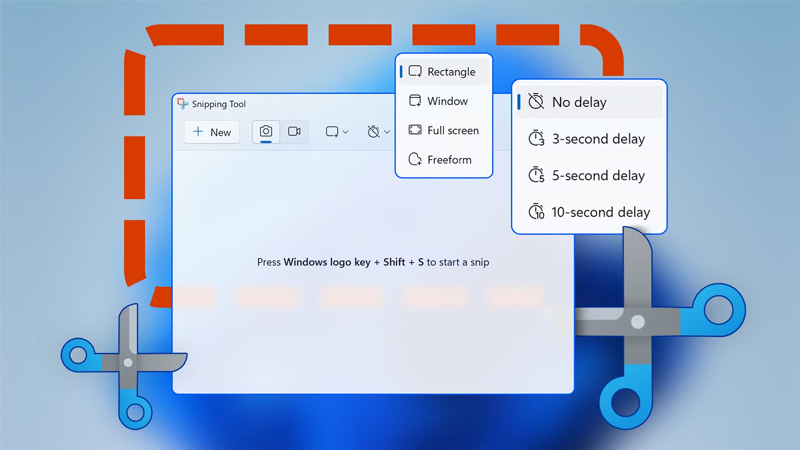
- Snipping Tool: Tiếp tục được tích hợp với nhiều chế độ chụp khác nhau.
Laptop Win 11
Windows 11 kế thừa các tính năng của Windows 10 và cải tiến giao diện trực quan hơn. Nhờ giao diện tối ưu, việc chỉnh sửa hoặc đánh dấu nội dung sau khi chụp trở nên dễ dàng hơn. Bạn có thể sử dụng:
- Windows + Shift + S.
- Print Screen.
- Windows + Print Screen.
- Snipping Tool phiên bản mới với khả năng hẹn giờ chụp, chỉnh sửa và chia sẻ nhanh.
MacBook
Đối với macOS, Apple cung cấp nhiều tổ hợp phím giúp chụp màn hình cực kỳ tiện lợi. Các ảnh sau khi chụp sẽ được lưu trực tiếp trên Desktop nếu không thay đổi vị trí lưu mặc định. Một số thao tác phổ biến:
- Command + Shift + 3: Chụp toàn bộ màn hình.
- Command + Shift + 4: Chụp theo vùng chọn.
- Command + Shift + 5: Mở thanh công cụ Screenshot với nhiều tùy chọn như quay màn hình, chụp cửa sổ hoặc hẹn giờ.
Những câu hỏi thường gặp khi chụp màn hình máy tính
Trong quá trình sử dụng, người dùng thường gặp một số thắc mắc liên quan đến tính năng chụp màn hình. Dưới đây là một số câu hỏi thường gặp:
Ảnh chụp màn hình được lưu ở đâu?
Tùy theo phương pháp chụp, vị trí lưu sẽ khác nhau. Nếu không tìm thấy ảnh, bạn có thể sử dụng tính năng tìm kiếm với từ khóa “Screenshot” hoặc kiểm tra thư mục tải xuống nếu đã thay đổi cài đặt lưu mặc định.
- Windows + Print Screen: Lưu tại thư mục Pictures > Screenshots.
- Print Screen: Chỉ lưu vào Clipboard, cần dán và lưu thủ công.
- Snipping Tool hoặc Snip & Sketch: Cho phép người dùng tự chọn vị trí lưu.
- MacBook: Mặc định lưu trên Desktop.

Có cần cài thêm phần mềm chụp màn hình không?
Đối với nhu cầu chụp màn hình thông thường, câu trả lời là không. Windows và macOS đều đã tích hợp sẵn các công cụ hỗ trợ chụp ảnh màn hình với đầy đủ tính năng cơ bản. Tuy nhiên, nếu cần chỉnh sửa chuyên sâu, thêm chú thích, quay video màn hình hoặc chia sẻ trực tiếp, bạn nên sử dụng các phần mềm chuyên dụng.
Những trường hợp nên sử dụng phần mềm chụp màn hình
Các phần mềm chuyên nghiệp sẽ giúp tiết kiệm thời gian và nâng cao hiệu suất làm việc. Bạn nên cân nhắc cài đặt phần mềm nếu thường xuyên:
- Chụp ảnh màn hình phục vụ công việc.
- Viết tài liệu hướng dẫn.
- Đánh dấu, làm nổi bật nội dung.
- Chụp màn hình cuộn (Scrolling Screenshot).
- Quay video màn hình.
- Chia sẻ nhanh qua Internet hoặc lưu trữ đám mây.
Một số lưu ý khi chụp màn hình máy tính
Để ảnh chụp rõ nét và bảo mật thông tin, bạn nên lưu ý:
- Chỉ chụp những nội dung thực sự cần thiết để tránh lộ thông tin cá nhân.
- Kiểm tra xem màn hình đã hiển thị đầy đủ nội dung trước khi chụp.
- Đặt tên file rõ ràng để dễ tìm kiếm về sau.
- Nếu gửi cho đối tác hoặc khách hàng, nên kiểm tra lại ảnh trước khi chia sẻ.
- Sử dụng định dạng PNG để giữ chất lượng hình ảnh tốt hơn khi cần chèn vào tài liệu hoặc bài thuyết trình.
- Với tài liệu dài, nên dùng tính năng chụp cuộn để tránh phải ghép nhiều ảnh.

Một số ứng dụng chụp ảnh màn hình máy tính
Ngoài các công cụ có sẵn trên hệ điều hành còn có nhiều phần mềm hỗ trợ chụp màn hình với tính năng mạnh mẽ hơn. Sau đây là một số ứng dụng phổ biến:
Chụp màn hình máy tính bằng Lightshot
Lightshot là phần mềm miễn phí, dung lượng nhẹ và rất dễ sử dụng. Đây là lựa chọn phù hợp cho học sinh, sinh viên và nhân viên văn phòng. Ưu điểm:
- Chọn vùng chụp linh hoạt.
- Chỉnh sửa ngay sau khi chụp.
- Đánh dấu, thêm văn bản, mũi tên.
- Chia sẻ nhanh bằng liên kết.
Chụp màn hình máy tính bằng Zalo
Không chỉ là ứng dụng nhắn tin, Zalo trên máy tính còn tích hợp tính năng chụp màn hình nhanh. Đây là giải pháp tiện lợi khi trao đổi công việc với đồng nghiệp hoặc khách hàng. Người dùng có thể:
- Chụp cửa sổ làm việc.
- Đánh dấu nội dung.
- Gửi ảnh trực tiếp trong cuộc trò chuyện.
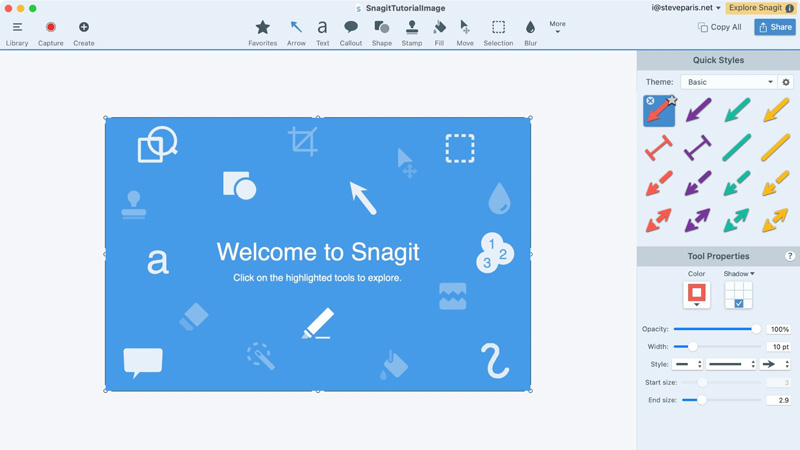
Chụp màn hình máy tính bằng Snagit
Snagit là phần mềm chuyên nghiệp dành cho người thường xuyên tạo tài liệu hướng dẫn. Phần mềm đặc biệt phù hợp với giáo viên, kỹ thuật viên và nhà sáng tạo nội dung.Các tính năng nổi bật gồm:
- Chụp màn hình cuộn.
- Quay video màn hình.
- Chỉnh sửa chuyên sâu.
- Thêm hiệu ứng và chú thích.
- Xuất ảnh với nhiều định dạng.
Chụp màn hình máy tính bằng FastStone Capture
FastStone Capture được đánh giá cao nhờ khả năng hoạt động ổn định và nhiều tính năng nâng cao. Dung lượng nhỏ nhưng đáp ứng tốt hầu hết nhu cầu làm việc. Người dùng có thể:
- Chụp cửa sổ, vùng chọn hoặc toàn màn hình.
- Chụp trang web dài.
- Quay video.
- Thêm watermark và ghi chú.
Chụp màn hình máy tính bằng Skitch
Skitch là ứng dụng nổi bật với khả năng chú thích trực quan. Đây là công cụ hữu ích khi cần phản hồi tài liệu hoặc hướng dẫn người khác. Bạn có thể:
- Thêm mũi tên.
- Ghi chú văn bản.
- Đánh dấu vị trí quan trọng.
- Chia sẻ nhanh qua email hoặc nền tảng lưu trữ.
Chụp màn hình máy tính bằng PicPick
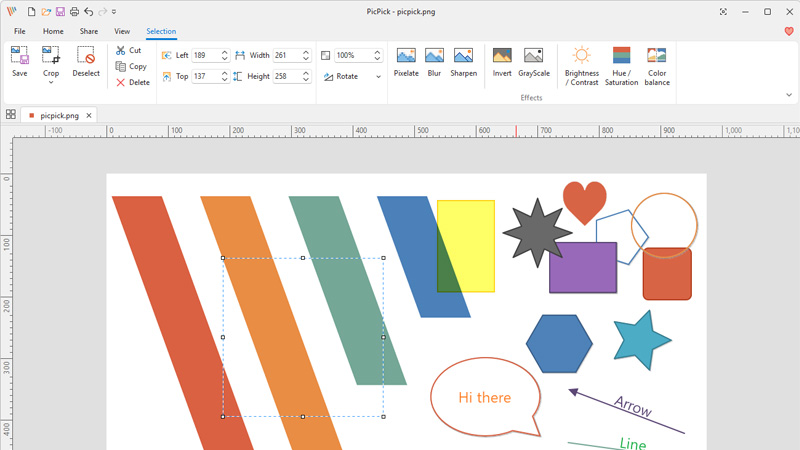
PicPick tích hợp nhiều công cụ thiết kế bên cạnh tính năng chụp màn hình. Phần mềm phù hợp với dân thiết kế, lập trình viên và nhân viên marketing. Điểm nổi bật:
- Trình chỉnh sửa ảnh.
- Thước đo pixel.
- Bảng màu.
- Thước kẻ và kính lúp.
- Hỗ trợ nhiều chế độ chụp.
Chụp màn hình máy tính bằng Schirmfoto
Schirmfoto hỗ trợ chụp màn hình nhanh với giao diện đơn giản. Đây là lựa chọn phù hợp cho người dùng cần một phần mềm nhẹ nhưng vẫn đáp ứng đầy đủ các nhu cầu cơ bản. Một số ưu điểm:
- Chia sẻ trực tiếp lên email.
- Hỗ trợ lưu dưới nhiều định dạng.
- Có thể in ngay sau khi chụp.
- Hoạt động mượt trên nhiều phiên bản Windows.
Có thể thấy, việc chụp màn hình không chỉ phục vụ nhu cầu lưu trữ thông tin mà còn hỗ trợ hiệu quả trong học tập, làm việc và trao đổi dữ liệu hằng ngày. Hy vọng những cách chụp màn hình máy tính được tổng hợp trong bài viết sẽ giúp bạn thao tác linh hoạt hơn và khai thác tối đa những tính năng sẵn có trên máy tính.