

 MÁY TÍNH ĐỂ BÀN
 Máy in
 Linh kiện máy tính
 Linh kiện Laptop
 Camera Quan Sát
Cách đăng nhập Zalo trên máy tính nhanh và bảo mật nhất là quét mã QR, nhập mật khẩu kèm xác thực thiết bị hoặc gửi yêu cầu đăng nhập về điện thoại. Máy Tính Đình Hậu tổng hợp đầy đủ các phương thức chuẩn xác dưới đây giúp bạn truy cập tài khoản an toàn chỉ trong vài giây.
1. Bảng so sánh 4 phương thức đăng nhập Zalo PC
Hiện có 4 phương thức truy cập Zalo trên máy tính thông qua phần mềm Zalo PC hoặc trình duyệt Zalo Web. Bảng đối chiếu dưới đây giúp bạn chọn ngay cách phù hợp nhất với thiết bị đang sử dụng.
| Phương thức thực hiện | Điều kiện cần có | Tốc độ truy cập | Bối cảnh sử dụng tối ưu |
|---|---|---|---|
| Quét mã QR | Điện thoại có sẵn Zalo và camera hoạt động tốt | 3 – 5 giây | Đăng nhập nhanh, không cần gõ mật khẩu, chống lộ thông tin trên máy lạ |
| Số điện thoại và mật khẩu | Nhớ chính xác mật khẩu, duyệt thiết bị lần đầu | 15 – 30 giây | Điện thoại bị hỏng camera hoặc không thể quét mã trên màn hình |
| Gửi yêu cầu đăng nhập | Tài khoản đang mở sẵn trên điện thoại có mạng | 10 – 15 giây | Quên mật khẩu Zalo và camera điện thoại bị mờ không quét được QR |
| Đăng nhập trên Zalo Web | Trình duyệt Chrome, Edge, Cốc Cốc hoặc Firefox | 5 – 10 giây | Sử dụng máy tính văn phòng, máy cấu hình yếu không muốn cài phần mềm |
2. Hướng dẫn 4 cách đăng nhập Zalo trên máy tính chi tiết
Để truy cập tài khoản thành công 100%, bạn có thể áp dụng 4 cách thực hiện linh hoạt gồm quét mã QR, dùng mật khẩu, xác nhận yêu cầu từ điện thoại hoặc mở trực tiếp trên trình duyệt web.
2.1. Cách đăng nhập Zalo bằng mã QR không cần mật khẩu
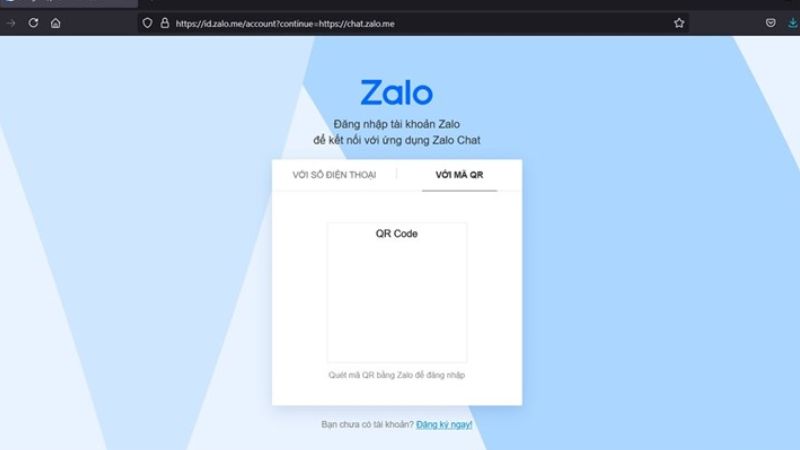
Quét mã QR là phương pháp an toàn và nhanh nhất, giúp bạn vào tài khoản trong 3 giây mà không lo bị phần mềm gián điệp (keylogger) ghi lại mật khẩu bàn phím. Bạn chỉ cần mở ứng dụng Zalo PC trên màn hình máy tính để hiển thị khung mã vuông tại tab Với mã QR.
- Bước 1: Mở ứng dụng Zalo trên điện thoại, nhấn vào biểu tượng Mã QR nằm ở góc trên bên phải màn hình tin nhắn.
- Bước 2: Hướng camera điện thoại vào chính giữa khung mã QR đang hiển thị trên màn hình máy tính.
- Bước 3: Nhấn nút Đăng nhập màu xanh trên màn hình điện thoại để xác nhận quyền truy cập ngay lập tức.
2.2. Cách đăng nhập Zalo bằng số điện thoại và mật khẩu
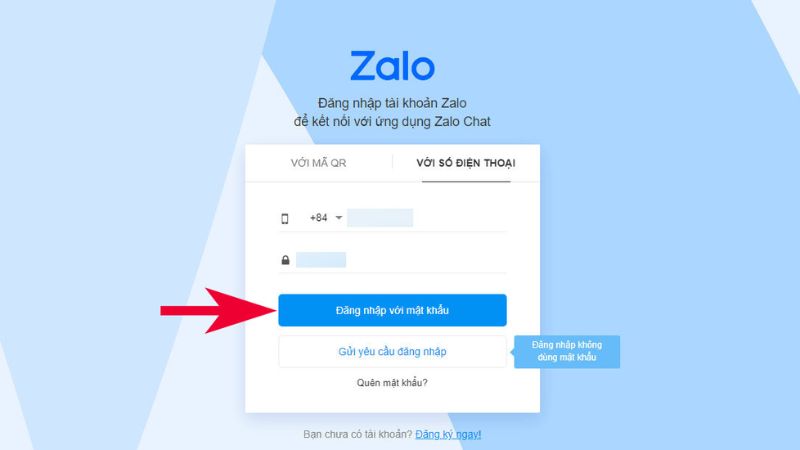
Phương thức nhập số điện thoại và mật khẩu phát huy tác dụng khi camera điện thoại của bạn bị hỏng, vỡ kính hoặc màn hình máy tính bị lóa sáng không thể nhận diện mã QR. Tại giao diện chính của Zalo PC, bạn chuyển sang tab Với Số điện thoại nằm kế bên tab mã QR.
Sau khi điền chính xác số điện thoại cùng mật khẩu và nhấn Đăng nhập với mật khẩu, hệ thống sẽ yêu cầu xác thực bảo mật nếu đây là thiết bị mới. Bạn chỉ cần kiểm tra tin nhắn từ Zalo Bảo Mật trên điện thoại hoặc chọn hình ảnh bạn bè theo yêu cầu để hoàn tất.
2.3. Cách đăng nhập không cần mật khẩu và không quét QR
Khi bạn vừa quên mật khẩu vừa không thể sử dụng camera điện thoại để quét mã, tính năng đăng nhập qua thông báo xác nhận là giải pháp cứu cánh hiệu quả nhất. Tại giao diện nhập số điện thoại trên Zalo PC, bạn điền số điện thoại của mình rồi nhấn vào dòng chữ Đăng nhập không cần mật khẩu phía dưới.
Lúc này, hệ thống Zalo sẽ gửi một thông báo yêu cầu cấp quyền trực tiếp về ứng dụng Zalo đang mở trên điện thoại của bạn. Bạn mở thông báo đó trên điện thoại và bấm Đồng ý đăng nhập để phần mềm trên máy tính tự động mở giao diện làm việc.
2.4. Cách đăng nhập Zalo Web trực tiếp trên trình duyệt
Sử dụng Zalo Web tại địa chỉ chat.zalo.me là lựa chọn tối ưu khi bạn ngồi làm việc tạm thời trên máy tính công cộng, máy tiệm net hoặc laptop văn phòng bị giới hạn quyền cài đặt file `.exe`. Bạn chỉ cần mở trình duyệt Chrome, Microsoft Edge hoặc Cốc Cốc và truy cập đường dẫn chính thức của Zalo.
Giao diện Zalo Web cung cấp đầy đủ hai tùy chọn quét mã QR và nhập mật khẩu tương tự như bản phần mềm cài đặt. Trong quá trình làm việc hàng ngày, việc áp dụng thêm các thủ thuật máy tính như ghim tab trình duyệt hoặc bật thông báo màn hình sẽ giúp bạn không bỏ lỡ tin nhắn quan trọng từ khách hàng.
3. Khắc phục 4 lỗi không đăng nhập được Zalo trên PC
Trong quá trình kết nối tài khoản trên Windows hoặc macOS, người dùng thường gặp 4 sự cố kỹ thuật phổ biến gồm mã QR hết hạn, lỗi sai giờ hệ thống, kẹt xác thực thiết bị mới và xung đột mạng.
3.1. Xử lý lỗi mã QR không hiển thị hoặc liên tục hết hạn
Tình trạng khung mã QR xoay vòng liên tục hoặc báo hết hạn ngay khi vừa hiển thị thường xuất phát từ việc đồng hồ hệ thống trên máy tính bị lệch so với giờ chuẩn quốc tế. Khi pin CMOS trên bo mạch chủ (mainboard) bị yếu hoặc cạn, thời gian Windows bị nhảy sai lệch khiến máy chủ bảo mật Zalo từ chối cấp phiên kết nối.
Để khắc phục triệt để, bạn nhấp chuột phải vào biểu tượng ngày giờ ở góc dưới bên phải thanh Taskbar và chọn Adjust date/time. Tiếp theo, bạn gạt công tắc sang chế độ On tại mục Set time automatically và chọn múi giờ chuẩn (UTC+07:00) Bangkok, Hanoi, Jakarta rồi bấm làm mới lại mã QR.
3.2. Cách vượt bước xác thực bảo mật khi mất điện thoại
Khi đăng nhập trên một bộ PC hoặc laptop hoàn toàn mới bằng mật khẩu, Zalo bắt buộc xác minh danh tính để ngăn chặn hành vi truy cập trái phép. Nếu bạn không cầm điện thoại bên cạnh để bấm duyệt, hãy chọn phương thức Xác thực bằng liên hệ đã trao đổi hiển thị trên màn hình máy tính.
Hệ thống sẽ đưa ra danh sách các hình ảnh đại diện và tên người dùng, nhiệm vụ của bạn là tích chọn chính xác 3 người bạn mà mình đã từng nhắn tin gần đây trên Zalo. Ngay khi chọn đúng cả 3 liên hệ, tài khoản sẽ được mở khóa truy cập ngay trên máy tính mà không cần đến điện thoại.
3.3. Khắc phục lỗi Zalo PC báo mất kết nối mạng dù vẫn có Internet
Nhiều trường hợp trình duyệt vẫn lướt web bình thường nhưng ứng dụng Zalo PC lại báo lỗi kết nối máy chủ hoặc không tải được tin nhắn. Nguyên nhân kỹ thuật chủ yếu do xung đột cấu hình Proxy, VPN hoặc tường lửa Windows Defender Firewall đang chặn cổng giao tiếp của phần mềm.
Bạn hãy nhấn tổ hợp phím Windows + R, nhập lệnh inetcpl.cpl rồi nhấn Enter để mở bảng Internet Properties. Tại tab Connections, bạn chọn LAN settings và bỏ dấu tích ở ô Use a proxy server for your LAN, đồng thời đổi DNS máy tính sang dãy 8.8.8.8 và 8.8.4.4 để đường truyền ổn định trở lại.
3.4. Sửa lỗi ứng dụng Zalo PC bị treo trắng màn hình
Hiện tượng mở biểu tượng Zalo trên màn hình Desktop nhưng cửa sổ bị đơ trắng xóa hoặc tự động thoát ngầm thường xảy ra do đầy bộ nhớ đệm (cache) hoặc lỗi xung đột nhân đồ họa trên các dòng laptop cũ có dung lượng RAM thấp. Lúc này việc tắt đi mở lại thông thường bằng chuột sẽ không giải quyết được tiến trình đang bị treo cứng trong hệ thống.
Bạn cần nhấn tổ hợp phím Ctrl + Shift + Esc để mở công cụ Task Manager, tìm đến tiến trình Zalo.exe, nhấp chuột phải chọn End task để đóng hoàn toàn ứng dụng. Sau đó, bạn khởi động lại Zalo bằng quyền quản trị viên (Run as administrator) hoặc tải bản cài đặt mới nhất đè lên để làm sạch file hệ thống bị lỗi.
4. Kinh nghiệm bảo mật và đồng bộ dữ liệu Zalo trên máy tính
Để tránh mất các cuộc trò chuyện công việc quan trọng và ngăn chặn nguy cơ lộ thông tin cá nhân trên máy tính dùng chung, bạn cần nắm vững 3 nguyên tắc quản lý phiên đăng nhập và đồng bộ dưới đây.
4.1. Cách đồng bộ toàn bộ tin nhắn cũ sang máy tính mới
Theo cơ chế bảo mật mới của Zalo, khi bạn vừa đăng nhập vào một chiếc máy tính mới, phần mềm sẽ chỉ hiển thị các tin nhắn phát sinh từ thời điểm đó trở đi. Để lấy lại toàn bộ lịch sử trò chuyện và hình ảnh trước đó, bạn phải kích hoạt lệnh đồng bộ hai chiều giữa điện thoại và PC.
Ngay sau khi đăng nhập thành công, một thông báo hỏi Đồng bộ tin nhắn ngay sẽ xuất hiện trên màn hình máy tính, bạn nhấn chọn đồng ý. Lập tức điện thoại của bạn sẽ nhận được yêu cầu xác nhận, bạn chỉ cần mở điện thoại bấm Đồng bộ ngay và giữ cả hai thiết bị kết nối mạng ổn định trong vài phút.
4.2. Cách đăng xuất Zalo trên máy tính từ xa bằng điện thoại
Nếu bạn vô tình đăng nhập Zalo làm việc trên máy tính ở văn phòng, quán in ấn hoặc máy của bạn bè mà quên thoát ra, bạn hoàn toàn có thể ngắt kết nối từ xa ngay trên điện thoại. Thao tác này giúp khóa quyền xem tin nhắn của người khác ngay lập tức mà không cần quay lại chiếc máy tính đó.
Trên ứng dụng Zalo điện thoại, bạn nhấn vào mục Cá nhân ở góc dưới bên phải, chọn biểu tượng Cài đặt (hình bánh răng) rồi vào mục Tài khoản và bảo mật. Tiếp theo, bạn nhấn vào dòng Thiết bị đã đăng nhập, tìm tên chiếc máy tính cần thoát trong danh sách và bấm Đăng xuất.
4.3. Lưu ý an toàn khi dùng Zalo trên máy tính công cộng
Khi bắt buộc phải sử dụng tài khoản cá nhân trên máy tính thư viện, trường học hoặc cửa hàng dịch vụ, tuyệt đối không tích chọn ô Ghi nhớ đăng nhập trên trình duyệt. Thay vào đó, bạn hãy mở cửa sổ ẩn danh bằng tổ hợp phím Ctrl + Shift + N (trên Chrome, Edge) trước khi truy cập trang Zalo Web.
Với người dùng sử dụng phần mềm Zalo PC trên máy dùng chung, khi kết thúc công việc, bạn hãy vào phần Cài đặt và chọn Đăng xuất, đồng thời tích vào ô Xóa lịch sử trò chuyện khi đăng xuất. Thao tác này đảm bảo mọi file tài liệu, hình ảnh và nội dung tin nhắn đã tải về ổ cứng máy tính được dọn sạch hoàn toàn.
Nắm vững cách đăng nhập Zalo trên máy tính qua mã QR, mật khẩu và trình duyệt web giúp bạn xử lý công việc liền mạch, an toàn trên mọi thiết bị. Nếu máy tính của bạn gặp sự cố kết nối mạng, lỗi phần mềm hoặc cần nâng cấp phần cứng để chạy đa nhiệm mượt mà hơn, đội ngũ kỹ thuật tại Máy Tính Đình Hậu luôn sẵn sàng hỗ trợ kiểm tra và khắc phục tận tình.