

 MÁY TÍNH ĐỂ BÀN
 Máy in
 Linh kiện máy tính
 Linh kiện Laptop
 Camera Quan Sát
Màn hình máy tính đột nhiên chuyển sang màu hồng có thể làm sai lệch màu sắc hiển thị và gây khó khăn khi sử dụng. Nhưng bạn đừng lo, Máy tính Đình Hậu giới thiệu đến bạn cách kiểm tra và xử lý màn hình máy tính bị màu hồng đơn giản ngay tại nhà.
Cách xử lý màn hình máy tính bị màu hồng đơn giản
Sau khi xác định sơ bộ nguyên nhân, bạn có thể áp dụng các cách xử lý dưới đây để đưa màn hình máy tính trở lại trạng thái hiển thị bình thường.
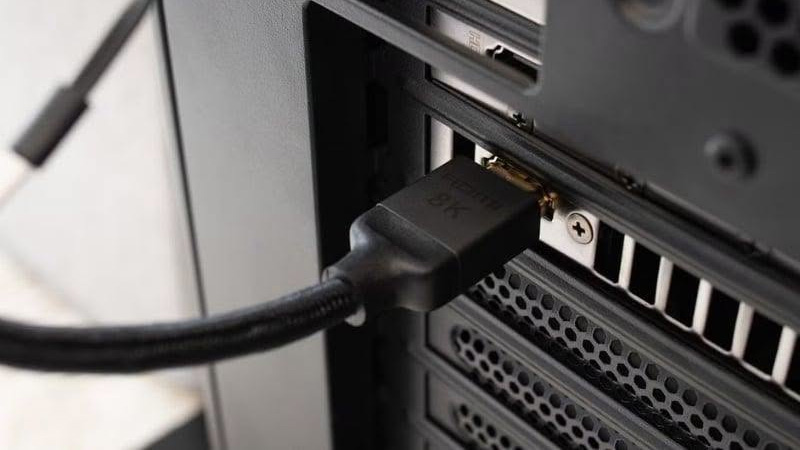
Kiểm tra và cắm lại dây HDMI/DisplayPort
Rút cáp HDMI hoặc DisplayPort khỏi máy tính và màn hình, kiểm tra đầu cắm có bị cong, gãy hoặc bám bụi hay không. Sau đó cắm lại chắc chắn. Nếu vẫn bị màu hồng, hãy thử dây khác để loại trừ khả năng cáp bị lỗi.
Đặt lại cài đặt màu cho máy tính
Kiểm tra các tùy chọn Color filters, Night light và thiết lập màu của card đồ họa. Nếu trước đó đã điều chỉnh màu thủ công, hãy đưa các thông số về mặc định rồi kiểm tra lại hình ảnh.
Rút tất cả các thiết bị ngoại vi
Các thiết bị ngoại vi hoặc bộ chuyển đổi kết nối không tương thích đôi khi có thể gây nhiễu tín hiệu. Hãy rút những thiết bị không cần thiết như USB hub, dock, bộ chuyển HDMI và các thiết bị ngoại vi khác, sau đó kiểm tra lại màn hình.
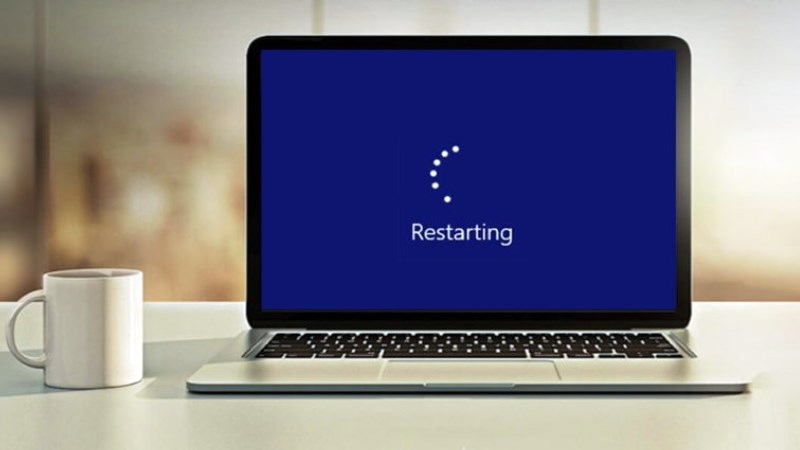
Khởi động lại máy tính
Khởi động lại máy là thao tác đơn giản nhưng có thể khắc phục lỗi hiển thị tạm thời do Windows hoặc driver đồ họa gặp trục trặc. Sau khi máy khởi động lại, hãy kiểm tra xem màu sắc đã trở lại bình thường chưa.
Kiểm tra các chương trình được cài đặt gần đây
Nếu màn hình bắt đầu bị ám hồng sau khi cài một phần mềm, tiện ích điều chỉnh màu hoặc driver mới, hãy thử gỡ chương trình đó và khởi động lại máy. Đây là cách giúp xác định liệu phần mềm mới có phải nguyên nhân gây lỗi hay không.
Kiểm tra nhiệt độ CPU, GPU
Nhiệt độ CPU hoặc GPU quá cao có thể ảnh hưởng đến khả năng hoạt động ổn định của hệ thống đồ họa. Sử dụng các công cụ theo dõi phần cứng để kiểm tra nhiệt độ khi máy hoạt động. Nếu nhiệt độ thường xuyên ở mức cao, nên vệ sinh hệ thống tản nhiệt và kiểm tra keo tản nhiệt khi cần thiết.
Chạy lại hệ điều hành
Nếu đã kiểm tra cáp, màn hình và driver nhưng lỗi vẫn xuất hiện, có thể thử khôi phục hệ thống về thời điểm trước khi xảy ra sự cố. Trường hợp Windows gặp lỗi nghiêm trọng, cài đặt lại hệ điều hành có thể được cân nhắc sau khi đã sao lưu dữ liệu quan trọng.

Cập nhật driver card đồ họa
Truy cập trang hỗ trợ chính thức của NVIDIA, AMD hoặc Intel để tải driver phù hợp với GPU đang sử dụng. Sau khi cập nhật, khởi động lại máy và kiểm tra màu sắc. Nếu lỗi xuất hiện ngay sau khi cập nhật driver, có thể thử quay lại phiên bản trước đó.
Cách kiểm tra khi màn hình máy tính bị màu hồng
Khi màn hình máy tính chuyển sang màu hồng, hãy kiểm tra lần lượt các yếu tố liên quan để xác định nguyên nhân trước khi tiến hành khắc phục. Dưới đây là các cách kiểm tra màn hình máy tính bị màu hồng.
Kiểm tra cáp và cổng kết nối
Cáp HDMI, DisplayPort hoặc các đầu nối bị lỏng, hỏng có thể khiến tín hiệu hình ảnh truyền không ổn định và làm màn hình xuất hiện màu hồng. Hãy tắt máy, rút cáp rồi cắm lại chắc chắn ở cả hai đầu. Nếu tình trạng không cải thiện, thử sử dụng một sợi cáp khác hoặc chuyển sang cổng kết nối khác để kiểm tra.
Thử với màn hình hoặc máy tính khác
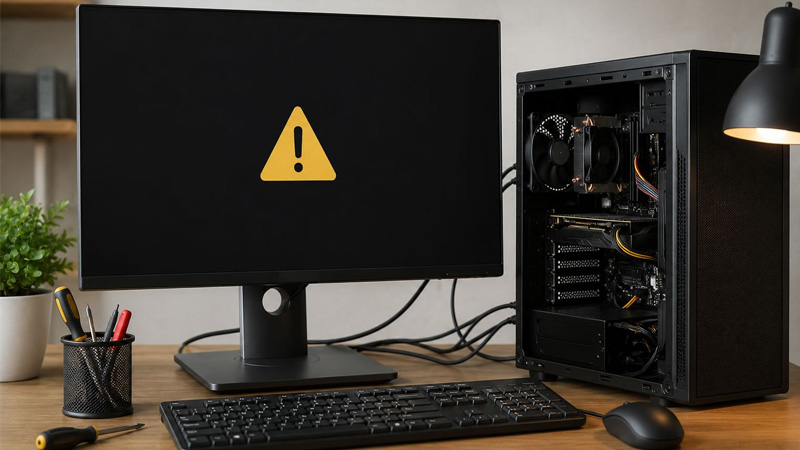
Kết nối màn hình đang bị ám hồng với một máy tính khác. Nếu màu sắc vẫn bị hồng, khả năng vấn đề nằm ở màn hình hoặc cáp kết nối sẽ cao hơn. Ngược lại, nếu màn hình hiển thị bình thường, hãy kiểm tra máy tính, card đồ họa hoặc driver.
Chụp ảnh màn hình
Đây là cách đơn giản để phân biệt lỗi hiển thị phần mềm và phần cứng. Hãy chụp ảnh màn hình bằng công cụ Snipping Tool hoặc phím Print Screen, sau đó mở ảnh trên thiết bị khác.
Nếu ảnh chụp có màu sắc bình thường nhưng màn hình thực tế vẫn bị hồng, nguyên nhân có thể liên quan đến màn hình, cáp hoặc kết nối. Nếu màu hồng xuất hiện ngay trong ảnh chụp, nên kiểm tra cài đặt hiển thị và driver đồ họa.
Kiểm tra cài đặt hiển thị
Một số thiết lập màu trên Windows hoặc phần mềm quản lý GPU có thể làm thay đổi màu sắc hiển thị. Hãy kiểm tra Night light, bộ lọc màu và các cấu hình màu tùy chỉnh, sau đó đưa thiết lập về mặc định để xem màn hình có trở lại màu bình thường hay không.
Kiểm tra driver card đồ họa
Driver card đồ họa lỗi thời, bị lỗi hoặc không tương thích cũng có thể gây ra hiện tượng hiển thị sai màu. Mở Device Manager > Display adapters để kiểm tra GPU và tình trạng driver. Nếu cần, hãy cập nhật hoặc cài lại driver từ nhà sản xuất.

Một số cách phòng tránh màn hình máy tính bị màu hồng
Để hạn chế tình trạng màn hình máy tính chuyển sang màu hồng tái diễn, bạn nên duy trì thói quen sử dụng và bảo quản thiết bị đúng cách như:
Kiểm tra và bảo quản cáp màn hình đúng cách
Không uốn cong, kéo căng hoặc đặt vật nặng lên dây HDMI, DisplayPort. Khi tháo cáp, nên cầm vào đầu kết nối thay vì kéo trực tiếp phần dây.
Sử dụng nguồn điện ổn định
Nguồn điện không ổn định có thể ảnh hưởng đến màn hình và các linh kiện bên trong máy tính. Nên sử dụng ổ cắm, bộ lưu điện hoặc thiết bị chống sốc điện phù hợp để tăng độ ổn định cho hệ thống.
Hạn chế va đập hoặc tác động mạnh lên màn hình
Không đặt vật nặng lên màn hình hoặc tác động lực mạnh vào tấm nền. Với laptop, nên đóng mở máy nhẹ nhàng để hạn chế ảnh hưởng đến màn hình và cáp kết nối bên trong.

Cập nhật driver card đồ họa định kỳ
Theo dõi các bản cập nhật driver từ nhà sản xuất và cài đặt phiên bản tương thích. Driver được cập nhật đúng cách có thể giúp cải thiện khả năng tương thích và hạn chế các lỗi hiển thị.
Vệ sinh màn hình và cổng kết nối thường xuyên
Bụi bẩn tích tụ ở cổng kết nối có thể ảnh hưởng đến khả năng truyền tín hiệu. Nên vệ sinh màn hình, cổng HDMI/DisplayPort và khu vực xung quanh máy định kỳ bằng dụng cụ phù hợp.
Kiểm tra thiết bị sớm khi xuất hiện dấu hiệu ám màu
Nếu màn hình bắt đầu xuất hiện màu hồng, tím hoặc các vùng màu bất thường, nên kiểm tra sớm thay vì tiếp tục sử dụng trong thời gian dài. Việc xác định nguyên nhân ngay từ đầu giúp hạn chế nguy cơ lỗi trở nên nghiêm trọng hơn.
Màn hình máy tính bị màu hồng không phải lúc nào cũng là dấu hiệu của hư hỏng nghiêm trọng. Điều quan trọng là lựa chọn hướng xử lý phù hợp với tình trạng thực tế để duy trì trải nghiệm sử dụng ổn định và kéo dài tuổi thọ thiết bị.