

 MÁY TÍNH ĐỂ BÀN
 Máy in
 Linh kiện máy tính
 Linh kiện Laptop
 Camera Quan Sát
Khi máy tính đã khởi động nhưng màn hình desktop vẫn không hiển thị, người dùng có thể gặp khó khăn trong việc truy cập ứng dụng và dữ liệu. Máy tính Đình Hậu sẽ hướng dẫn cách kiểm tra và xử lý máy tính không lên màn hình desktop nhanh chóng, an toàn.
Máy tính không lên màn hình desktop là gì?
Máy tính không lên màn hình desktop là tình trạng thiết bị đã khởi động nhưng không hiển thị giao diện Windows quen thuộc với thanh Taskbar, biểu tượng ứng dụng và hình nền. Một số trường hợp máy chỉ dừng ở màn hình đen, màn hình đăng nhập hoặc hiển thị con trỏ chuột nhưng không vào được desktop.
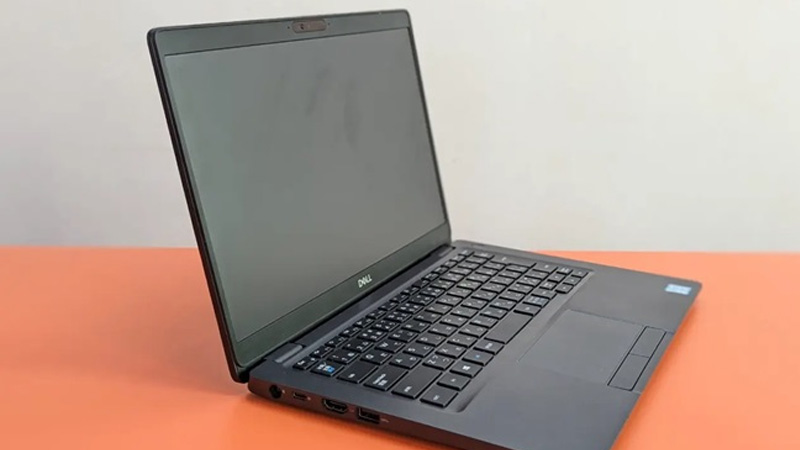
Lỗi có thể xuất hiện ngay sau khi đăng nhập Windows hoặc xảy ra sau khi cập nhật hệ điều hành, cài driver, cài phần mềm mới hay tắt máy không đúng cách.
Nguyên nhân khiến máy tính không lên màn hình desktop
Có nhiều nguyên nhân khiến Windows không thể hiển thị desktop. Phổ biến nhất là Windows Explorer không khởi động, khiến giao diện desktop và Taskbar không được tải.
Ngoài ra, lỗi driver card đồ họa cũng có thể khiến màn hình hiển thị bất thường hoặc chuyển sang màu đen. Các tệp hệ thống Windows bị hỏng, bản cập nhật gặp lỗi hoặc phần mềm mới cài đặt không tương thích cũng có khả năng gây ra tình trạng này.
Trong một số trường hợp, vấn đề xuất phát từ kết nối màn hình, card đồ họa, RAM hoặc linh kiện phần cứng. Vì vậy, nên kiểm tra từ những nguyên nhân đơn giản trước khi tiến hành các bước xử lý nâng cao.
Cách xử lý máy tính không lên màn hình desktop nhanh chóng
Khi máy tính không hiển thị màn hình desktop, bạn có thể thử một số cách xử lý sau để khắc phục sự cố và nhanh chóng tiếp tục sử dụng thiết bị.
Kiểm tra kết nối màn hình và khởi động lại máy
Trước tiên, hãy kiểm tra dây nguồn, dây HDMI, DisplayPort hoặc VGA giữa máy tính và màn hình. Nếu sử dụng laptop, có thể thử đóng và mở lại nắp máy hoặc kết nối với màn hình ngoài để xác định vấn đề.
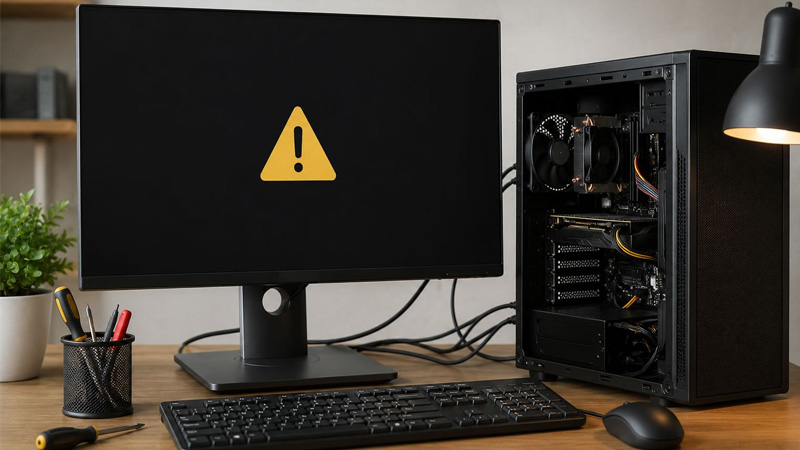
Nếu các kết nối bình thường, hãy khởi động lại máy. Trong trường hợp Windows đang bị treo tạm thời, thao tác này có thể giúp hệ thống tải lại giao diện desktop.
Thử tổ hợp phím Ctrl + Alt + Delete
Khi màn hình vẫn hiển thị nhưng không có desktop, nhấn Ctrl + Alt + Delete để mở màn hình tùy chọn của Windows. Nếu menu xuất hiện, chọn Task Manager để kiểm tra các tiến trình đang chạy. Đây cũng là bước quan trọng để xác định Windows vẫn đang hoạt động hay đã bị treo hoàn toàn.
Khởi động lại Windows Explorer
Nếu Task Manager mở được nhưng desktop và Taskbar không xuất hiện, nguyên nhân có thể nằm ở Windows Explorer. Trong Task Manager, tìm Windows Explorer, nhấp chuột phải và chọn Restart. Windows sẽ tải lại giao diện desktop mà không cần khởi động lại toàn bộ máy tính.
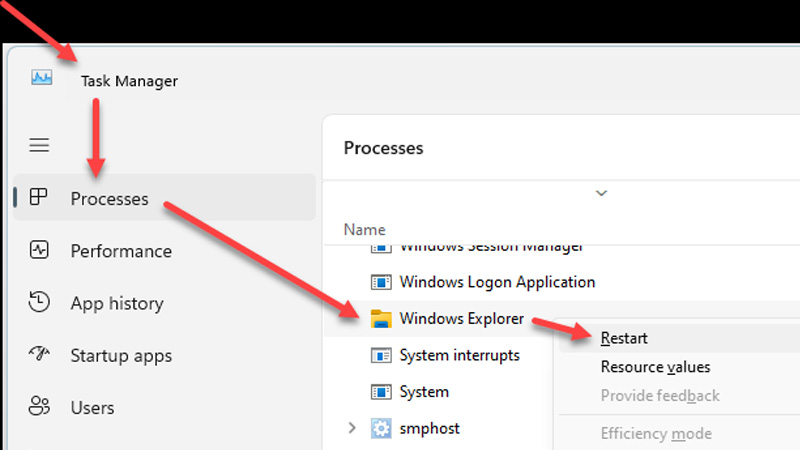
Nếu không thấy Windows Explorer, có thể chọn Run new task, nhập explorer.exe rồi nhấn Enter để khởi chạy lại tiến trình.
Kiểm tra và cập nhật driver card đồ họa
Driver đồ họa lỗi hoặc không tương thích có thể khiến Windows không hiển thị desktop đúng cách. Người dùng có thể mở Device Manager, tìm mục Display adapters và kiểm tra driver card đồ họa.
Nếu lỗi bắt đầu xuất hiện sau khi cập nhật driver, có thể thử Roll Back Driver. Ngược lại, nếu driver đã quá cũ, hãy cập nhật phiên bản tương thích từ nhà sản xuất.
Khởi động Windows ở Safe Mode
Safe Mode cho phép Windows khởi động với các thành phần và driver cần thiết, từ đó giúp xác định liệu phần mềm hoặc driver bên thứ ba có gây lỗi hay không.
Nếu máy vào được desktop trong Safe Mode, hãy kiểm tra những phần mềm, driver hoặc bản cập nhật mới được cài đặt trước thời điểm xảy ra sự cố. Sau đó, có thể gỡ thành phần nghi ngờ và khởi động lại Windows bình thường.
Sử dụng Startup Repair khi Windows gặp lỗi khởi động
Nếu Windows không thể khởi động bình thường, Startup Repair là công cụ tích hợp có thể hỗ trợ phát hiện và sửa một số lỗi liên quan đến quá trình khởi động.
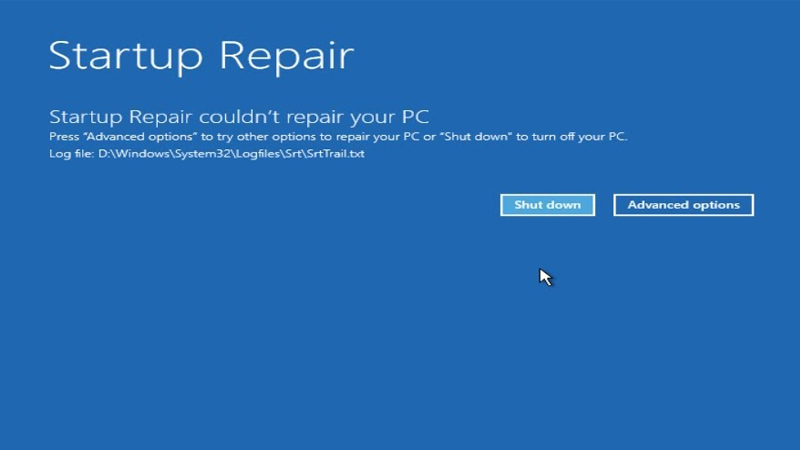
Có thể truy cập môi trường Windows Recovery Environment để tìm tùy chọn Troubleshoot > Advanced options > Startup Repair. Windows sẽ tự động kiểm tra các thành phần khởi động và tiến hành sửa lỗi nếu có thể.
Khôi phục hệ thống nếu lỗi xuất hiện sau khi cài đặt hoặc cập nhật
Nếu máy tính bắt đầu không lên desktop sau khi cài phần mềm, driver hoặc bản cập nhật Windows, System Restore có thể là lựa chọn phù hợp nếu máy đã có điểm khôi phục. Tính năng này đưa các thiết lập hệ thống về trạng thái trước đó mà không nhất thiết xóa toàn bộ dữ liệu cá nhân. Tuy nhiên, nên kiểm tra kỹ điểm khôi phục trước khi thực hiện.
Một số lưu ý khi xử lý máy tính không lên màn hình desktop
Để hạn chế lỗi tái diễn và tránh ảnh hưởng đến dữ liệu, bạn nên lưu ý một số điểm sau khi xử lý sự cố máy tính không lên màn hình desktop.
Sao lưu dữ liệu nếu máy vẫn có thể truy cập được
Nếu vẫn vào được Windows, Task Manager hoặc Safe Mode, nên ưu tiên sao lưu các dữ liệu quan trọng trước khi thực hiện những thao tác sửa chữa sâu hơn.
Không tự ý tháo linh kiện khi chưa xác định nguyên nhân
Không nên vội tháo RAM, card đồ họa hoặc các linh kiện bên trong máy nếu chưa xác định lỗi phần cứng. Việc tháo lắp không đúng cách có thể làm phát sinh thêm sự cố.
Kiểm tra từng bước để tránh thay đổi quá nhiều thiết lập cùng lúc
Nên thực hiện lần lượt từ những phương pháp đơn giản như kiểm tra kết nối, khởi động lại, mở Task Manager đến kiểm tra driver và công cụ phục hồi Windows. Cách này giúp dễ xác định nguyên nhân hơn.
Nên kiểm tra kỹ thuật nếu máy vẫn không thể vào desktop sau các bước cơ bản
Nếu máy liên tục màn hình đen, không vào được Safe Mode, không mở được Task Manager hoặc xuất hiện dấu hiệu bất thường về phần cứng, nên đưa thiết bị đến kỹ thuật viên để kiểm tra.
Khắc phục lỗi máy tính không lên màn hình desktop kịp thời sẽ giúp bạn sớm trở lại công việc và hạn chế gián đoạn trong quá trình sử dụng. Hãy lựa chọn phương án phù hợp với tình trạng thiết bị để đảm bảo máy hoạt động ổn định.