

 MÁY TÍNH ĐỂ BÀN
 Máy in
 Linh kiện máy tính
 Linh kiện Laptop
 Camera Quan Sát
Cách tắt tự động mở ứng dụng trên laptop là giải pháp giúp máy tính khởi động nhanh hơn, giảm tiêu tốn tài nguyên và nâng cao hiệu suất sử dụng. Máy Tính Đình Hậu chia sẻ chỉ với vài thao tác đơn giản, bạn có thể kiểm soát các ứng dụng chạy cùng hệ điều hành.
Các cách tắt ứng dụng tự động mở ở trên laptop
Để giải quyết triệt để tình trạng này, bạn có thể áp dụng các phương pháp vô cùng đơn giản dưới đây tùy thuộc vào phiên bản Windows đang sử dụng.
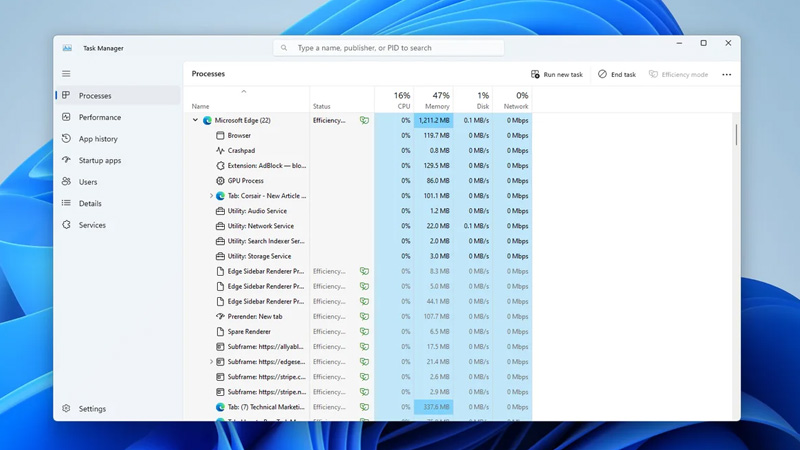
Cách tắt ứng dụng tự động bằng Task Manager
Đây là phương thức phổ biến và trực quan nhất, áp dụng mượt mà từ Windows 10 đến Windows 11.
- Nhấn tổ hợp phím Ctrl + Shift + Esc để mở nhanh cửa sổ Task Manager.
- Nếu giao diện hiển thị ở dạng thu gọn, hãy nhấn vào More details (trên Win 10) hoặc tìm biểu tượng menu ba dấu gạch ngang.
- Di chuyển đến tab Startup (hoặc Startup apps có biểu tượng đồng hồ đo tốc độ).
- Tại đây, bạn sẽ thấy danh sách các ứng dụng kèm mức độ ảnh hưởng (Startup impact). Hãy nhấp chuột phải vào ứng dụng không cần thiết (ví dụ: Zalo, Spotify) và chọn Disable.
Tắt ứng dụng khởi động cùng Windows trong phần Cài đặt
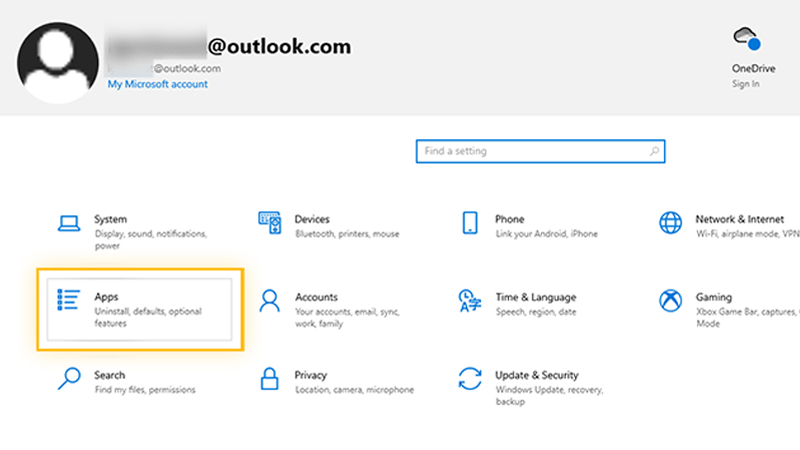
Giao diện Settings hiện đại giúp bạn quản lý các ứng dụng khởi động một cách hệ thống và dễ dàng.
- Nhấn tổ hợp phím Windows + I để mở bảng Settings.
- Chọn mục Apps, sau đó tìm và nhấp vào mục Startup ở dưới cùng.
- Một danh sách các ứng dụng sẽ hiện ra kèm theo công tắc bật/tắt. Bạn chỉ cần gạt công tắc sang trạng thái Off đối với những phần mềm muốn chặn tự động mở.
Cách tắt ứng dụng tự động bằng msconfig
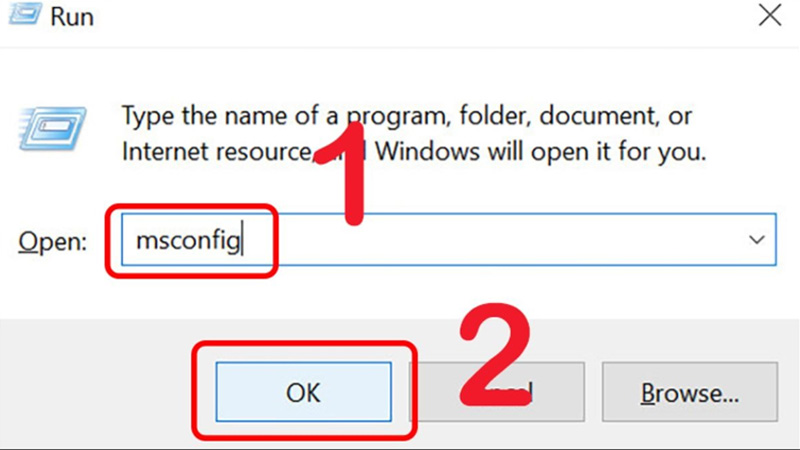
Phương pháp này cực kỳ hữu ích cho những ai đang sử dụng các phiên bản Windows cũ hơn hoặc muốn can thiệp sâu vào các dịch vụ hệ thống (Services).
- Nhấn tổ hợp phím Windows + R để mở hộp thoại Run, nhập lệnh msconfig và nhấn Enter.
- Cửa sổ System Configuration hiện ra, bạn chuyển sang tab Services.
- Tích chọn vào ô Hide all Microsoft services (để tránh tắt nhầm các dịch vụ cốt lõi của hệ thống).
- Bỏ tích chọn ở những dịch vụ của ứng dụng bên thứ ba mà bạn không muốn khởi động cùng máy, sau đó nhấn Apply và OK.
Tắt ứng dụng tự động trong thư mục Startup
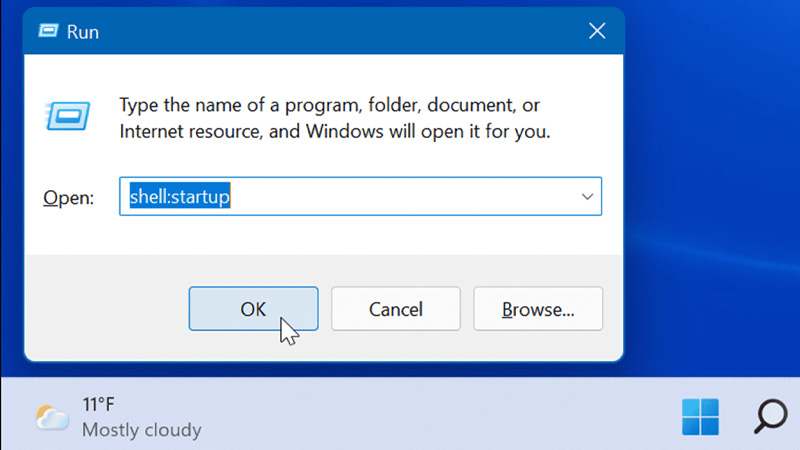
Thư mục Startup là nơi lưu trữ các lối tắt (shortcut) của các ứng dụng được chỉ định khởi động cùng Windows. Bạn có thể dọn dẹp thư mục này bằng cách:
- Nhấn Windows + R, nhập lệnh shell:startup và nhấn Enter.
- Thư mục Startup sẽ lập tức mở ra trên màn hình.
- Nếu thấy bất kỳ shortcut của ứng dụng nào mà bạn không muốn tự động mở, hãy nhấp chuột phải vào nó và chọn Delete để xóa bỏ.
Vì sao cần tắt ứng dụng tự động mở khi khởi động laptop?
Ứng dụng khởi động cùng Windows (Startup apps) là những phần mềm được cấu hình để tự động kích hoạt và chạy ngầm ngay khi người dùng đăng nhập vào hệ điều hành. Thông thường, khi bạn cài đặt các công cụ quen thuộc như Zalo, Skype, Spotify, hay các trình duyệt web, chúng sẽ tự động xin quyền “khởi động cùng hệ thống”.

Tính năng này giúp người dùng mở ứng dụng nhanh ngay sau khi khởi động máy. Tuy nhiên, laptop phải chạy nhiều ứng dụng cùng lúc, khiến thời gian khởi động lâu hơn. Việc tắt bớt các ứng dụng khởi động cùng Windows sẽ giúp máy hoạt động mượt mà hơn.
- Kéo dài thời gian khởi động: Hệ điều hành phải phân phối tài nguyên để tải cấu hình của từng ứng dụng, khiến màn hình chào (Welcome) bị nghẽn lại lâu hơn.
- Lãng phí tài nguyên phần cứng: Các ứng dụng chạy ngầm sẽ chiếm dụng một lượng RAM và dung lượng CPU nhất định, khiến máy bị giật lag ngay cả khi bạn chưa làm việc.
- Làm giảm tuổi thọ pin và nóng máy: Phần cứng phải hoạt động hết công suất ngay từ đầu khiến laptop sinh nhiệt nhanh hơn và tiêu tốn nhiều dung lượng pin hơn đối với các dòng máy trạm, máy văn phòng di động.
Những lưu ý giúp laptop khởi động nhanh và ổn định hơn
Bên cạnh việc kiểm soát các ứng dụng khởi động cùng hệ thống, bạn nên dắt túi một vài lưu ý quan trọng sau để đảm bảo chiếc laptop luôn duy trì phong độ tốc độ cao nhất:
- Không tắt các phần mềm diệt virus và driver hệ thống: Khi thao tác trong Task Manager hay Settings, tuyệt đối không Disable các chương trình như Windows Security, các driver âm thanh (Realtek), driver đồ họa (Intel, Nvidia, AMD) vì sẽ gây lỗi hệ thống.
- Bật tính năng Fast Startup: Đây là tính năng có sẵn trên Windows giúp tối ưu hóa thời gian load core hệ thống. Bạn có thể bật bằng cách vào Control Panel -> Power Options -> Choose what the power buttons do và tích chọn Turn on fast startup.
- Dọn dẹp rác định kỳ: Thường xuyên xóa file tạm (Temporary files), gỡ bỏ các ứng dụng đã lâu không dùng đến để giải phóng không gian lưu trữ cho ổ cứng.
- Nâng cấp ổ cứng SSD: Nếu chiếc laptop của bạn vẫn đang sử dụng ổ HDD truyền thống, việc nâng cấp lên ổ cứng SSD sẽ là bước nhảy vọt, giúp máy khởi động chỉ trong vòng vài giây ngắn ngủi.
Cách tắt tự động mở ứng dụng trên laptop đơn giản giúp giảm thời gian khởi động, tối ưu hiệu suất và mang lại trải nghiệm sử dụng mượt mà hơn. Hãy kiểm tra định kỳ các ứng dụng khởi động cùng hệ thống để giữ laptop luôn hoạt động ổn định.