

 MÁY TÍNH ĐỂ BÀN
 Máy in
 Linh kiện máy tính
 Linh kiện Laptop
 Camera Quan Sát
Cách thu nhỏ màn hình máy tính là thao tác được nhiều người tìm kiếm khi gặp sự thay đổi về kích thước hiển thị hoặc muốn điều chỉnh theo nhu cầu sử dụng. Tuy nhiên, không phải ai cũng biết cách thực hiện đúng trên Windows.
Cách thu nhỏ màn hình máy tính đơn giản
Tùy theo nhu cầu sử dụng, bạn có thể lựa chọn một trong những cách thu nhỏ màn hình máy tính dưới đây để thu nhỏ màn hình trên máy tính Windows.
Thu nhỏ màn hình bằng cài đặt Display
Cách thu nhỏ màn hình máy tính bằng cài đặt Display là phương pháp đơn giản và được khuyến nghị vì không cần cài đặt thêm phần mềm. Bạn chỉ cần:
- Nhấp chuột phải lên màn hình Desktop.
- Chọn Display settings.
- Truy cập phần Scale & layout.

Điều chỉnh tỷ lệ hiển thị (Scale)
Tính năng Scale cho phép thay đổi kích thước của chữ, biểu tượng và cửa sổ ứng dụng. Nếu giao diện đang quá lớn, hãy giảm tỷ lệ về mức 100% hoặc mức phù hợp với kích thước màn hình. Điều này giúp hiển thị được nhiều nội dung hơn mà vẫn đảm bảo chất lượng hình ảnh.
Thay đổi độ phân giải màn hình (Resolution)
Độ phân giải ảnh hưởng trực tiếp đến số lượng nội dung hiển thị trên màn hình. Bạn nên chọn mức Recommended do Windows đề xuất để đảm bảo hình ảnh sắc nét và hiển thị đúng tỷ lệ. Không nên chọn độ phân giải quá thấp vì có thể khiến màn hình hiển thị mờ hoặc thiếu chi tiết.
Thu nhỏ màn hình bằng tổ hợp phím tắt
Trong nhiều trường hợp, bạn không cần thay đổi cài đặt hệ thống mà chỉ muốn thu nhỏ nội dung trong ứng dụng hoặc trình duyệt. Một số phím tắt thường dùng gồm:
- Ctrl + cuộn chuột xuống: Thu nhỏ nội dung trong trình duyệt hoặc một số phần mềm.
- Ctrl + -: Giảm mức thu phóng (Zoom Out).
- Ctrl + 0: Khôi phục mức thu phóng mặc định.
- F11: Thoát chế độ toàn màn hình nếu trình duyệt đang hiển thị Full Screen.
Điều chỉnh kích thước biểu tượng trên Desktop
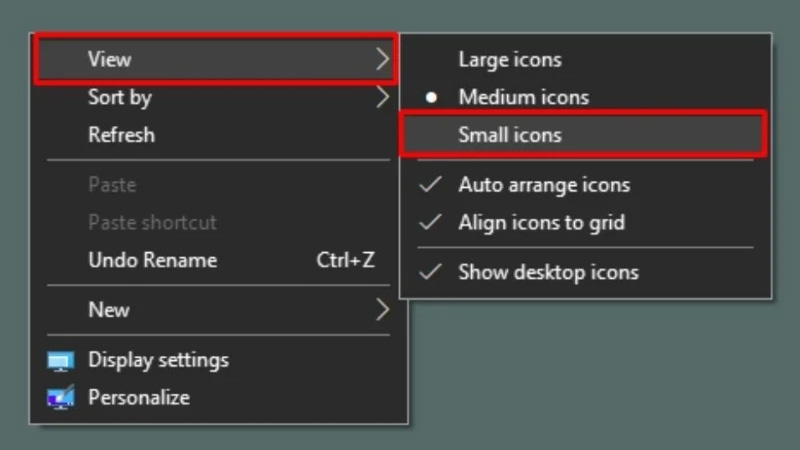
Nếu chỉ muốn thu nhỏ các biểu tượng ngoài màn hình Desktop, bạn có thể: Nhấp chuột phải lên Desktop > Chọn View > Chọn Small icons. Ngoài ra, giữ Ctrl và cuộn bánh xe chuột xuống cũng giúp thay đổi kích thước biểu tượng nhanh chóng.
Thu nhỏ màn hình bằng phần mềm hỗ trợ (nếu cần)
Trong một số trường hợp, người dùng có nhu cầu tùy chỉnh giao diện chuyên sâu hơn có thể sử dụng các phần mềm hỗ trợ quản lý màn hình hoặc card đồ họa.
Các công cụ này cho phép điều chỉnh độ phân giải, tỷ lệ hiển thị và nhiều thiết lập nâng cao khác. Tuy nhiên, bạn nên ưu tiên sử dụng phần mềm từ nhà sản xuất để đảm bảo an toàn và khả năng tương thích.
Công dụng của tính năng thu nhỏ màn hình máy tính
Thu nhỏ màn hình máy tính là thao tác điều chỉnh kích thước hiển thị của các biểu tượng, cửa sổ hoặc nội dung trên màn hình để phù hợp với nhu cầu sử dụng. Tính năng này được tích hợp sẵn trên Windows và thường được người dùng sử dụng trong nhiều trường hợp khác nhau.
Một số công dụng của tính năng thu nhỏ màn hình máy tính gồm:
- Hiển thị nhiều nội dung hơn trên cùng một màn hình: Khi kích thước hiển thị được thu nhỏ, người dùng có thể quan sát nhiều cửa sổ, biểu tượng hoặc tài liệu cùng lúc mà không cần cuộn trang quá nhiều.
- Hỗ trợ làm việc với nhiều ứng dụng: Đối với những người thường xuyên mở nhiều cửa sổ để học tập hoặc làm việc, việc điều chỉnh màn hình về kích thước phù hợp giúp quá trình chuyển đổi và theo dõi thông tin thuận tiện hơn.
- Điều chỉnh theo độ phân giải và kích thước màn hình: Mỗi thiết bị có độ phân giải và kích thước hiển thị khác nhau. Tính năng thu nhỏ màn hình giúp người dùng thiết lập giao diện phù hợp với từng loại màn hình và nhu cầu sử dụng.
- Khắc phục tình trạng hiển thị quá lớn: Sau khi thay đổi cài đặt hệ thống, cập nhật Windows hoặc kết nối với màn hình ngoài, giao diện đôi khi hiển thị lớn hơn bình thường. Thu nhỏ màn hình là cách giúp đưa kích thước hiển thị về mức phù hợp.

Khi nào cần thu nhỏ màn hình máy tính?
Không phải lúc nào cũng cần thay đổi kích thước hiển thị của màn hình. Tuy nhiên, trong một số trường hợp dưới đây, việc thu nhỏ màn hình sẽ mang lại trải nghiệm sử dụng tốt hơn.
Màn hình hiển thị quá lớn sau khi thay đổi cài đặt
Sau khi cài đặt lại Windows, cập nhật hệ điều hành hoặc thay đổi driver card đồ họa, màn hình có thể hiển thị với tỷ lệ lớn hơn bình thường. Điều này khiến các cửa sổ, biểu tượng và nội dung trên màn hình chiếm nhiều diện tích. Khi đó, bạn nên điều chỉnh lại tỷ lệ hiển thị hoặc độ phân giải để màn hình trở về kích thước phù hợp.
Biểu tượng và chữ bị phóng to
Nếu các biểu tượng trên Desktop hoặc chữ trong Windows hiển thị quá lớn, việc quan sát nhiều nội dung cùng lúc sẽ trở nên khó khăn. Điều chỉnh tỷ lệ hiển thị (Scale) hoặc kích thước biểu tượng sẽ giúp giao diện cân đối hơn mà vẫn đảm bảo dễ nhìn.
Kết nối với màn hình ngoài
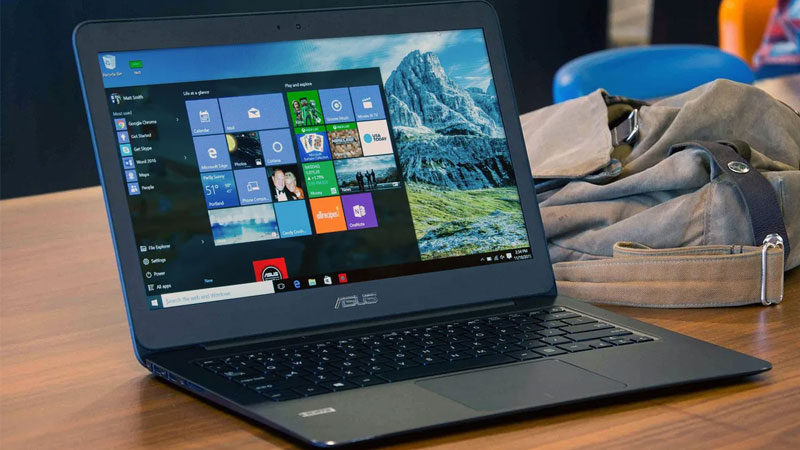
Khi kết nối laptop với màn hình ngoài hoặc máy chiếu, hệ thống có thể tự động thay đổi độ phân giải và tỷ lệ hiển thị. Trong trường hợp này, việc thu nhỏ màn hình sẽ giúp nội dung hiển thị đúng kích thước, tránh tình trạng hình ảnh bị kéo giãn hoặc mất cân đối.
Muốn tối ưu không gian làm việc
Đối với người thường xuyên mở nhiều cửa sổ ứng dụng cùng lúc, thu nhỏ màn hình là giải pháp giúp hiển thị nhiều thông tin hơn trên một màn hình. Đây là cách được nhiều nhân viên văn phòng, lập trình viên và nhà thiết kế sử dụng để nâng cao hiệu suất làm việc.
Một số lưu ý cần cân nhắc khi thu nhỏ màn hình máy tính
Để đảm bảo chất lượng hiển thị sau khi thay đổi kích thước màn hình, bạn nên lưu ý một số vấn đề sau:
- Chọn độ phân giải khuyến nghị (Recommended) để hình ảnh luôn sắc nét.
- Không giảm tỷ lệ hiển thị quá nhỏ, vì có thể khiến chữ và biểu tượng khó quan sát.
- Kiểm tra lại cài đặt sau khi kết nối màn hình ngoài, tránh tình trạng hiển thị sai tỷ lệ.
- Khởi động lại ứng dụng nếu giao diện chưa cập nhật sau khi thay đổi cài đặt.
- Cập nhật driver card đồ họa nếu màn hình xuất hiện lỗi hiển thị hoặc không thể thay đổi độ phân giải.
Mỗi người dùng sẽ có nhu cầu hiển thị khác nhau tùy theo thiết bị và mục đích sử dụng. Hy vọng những cách thu nhỏ màn hình máy tính trên sẽ giúp bạn dễ dàng điều chỉnh kích thước màn hình trên Windows, từ đó tạo ra không gian hiển thị phù hợp với thói quen sử dụng hằng ngày.