

 MÁY TÍNH ĐỂ BÀN
 Máy in
 Linh kiện máy tính
 Linh kiện Laptop
 Camera Quan Sát
Tại sao không mở được file trên máy tính là vấn đề thường gặp, khiến công việc gián đoạn. Máy tính Đình Hậu sẽ giúp bạn tìm hiểu nguyên nhân phổ biến và cách khắc phục nhanh chóng, hiệu quả để mở file thành công trở lại.
Tại sao không mở được file trên máy tính?
Để bắt đúng bệnh thì trước hết phải hiểu đúng nguồn cơn. Việc một file dữ liệu (cho dù là Word, Excel, PDF hay ảnh) từ chối khởi chạy thường xuất phát từ 4 lý do điển hình sau đây:
- Định dạng file không tương thích (Mismatched File Extension): Đây là trường hợp phần mở rộng của file (.docx, .xlsx, .rar…) không khớp với định dạng thực tế của nó, hoặc máy tính của bạn hoàn toàn chưa cài đặt phần mềm chuyên dụng để đọc loại file đó.
- File dữ liệu bị lỗi hoặc hư hỏng (Corrupted Files): Trong quá trình tải về từ Internet, sao chép từ USB hoặc do máy tính bị sập nguồn đột ngột khi đang lưu, cấu trúc dữ liệu của file có thể đã bị rách, gãy khiến hệ điều hành không thể đọc được.
- Xung đột phần mềm hoặc lỗi hệ điều hành: Đôi khi, một bản cập nhật Windows bị lỗi hoặc các phần mềm chạy ngầm xung đột với nhau sẽ tạm thời “khóa” khả năng truy cập tệp tin của bạn.
- Sự càn quét của virus và mã độc (Malware): Các phần mềm độc hại khi xâm nhập vào máy tính thường có xu hướng mã hóa, làm thay đổi cấu trúc hoặc phá hủy các file hệ thống và file người dùng, khiến bạn không thể mở chúng theo cách thông thường.

Cách khắc phục lỗi không mở được file trên máy tính
Khi đối mặt với sự cố này, bạn đừng quá hoảng loạn. Hãy thử áp dụng chuỗi giải pháp từ đơn giản đến chuyên sâu dưới đây để cứu vãn tình hình:
1. Kiểm tra và thay đổi phần mềm mở file mặc định
Nếu máy tính báo lỗi vì không biết dùng ứng dụng nào để mở, bạn cần chỉ định lại:
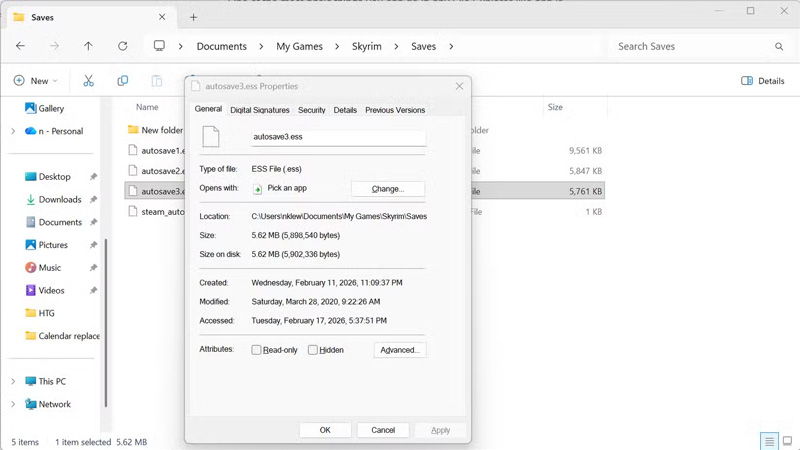
- Bước 1: Click chuột phải vào file bị lỗi $\rightarrow$ Chọn Properties.
- Bước 2: Tại tab General, tìm mục Opens with và nhấn nút Change.
- Bước 3: Chọn đúng ứng dụng phù hợp (ví dụ: Chọn Microsoft Word cho file .doc) rồi nhấn OK $\rightarrow$ Apply.
2. Sử dụng tính năng “Open and Repair” tích hợp sẵn
Đối với các file văn phòng thuộc bộ ứng dụng Microsoft Office bị lỗi nhẹ, bạn có thể tận dụng công cụ tự sửa chữa:
- Mở một file Word hoặc Excel trống mới.
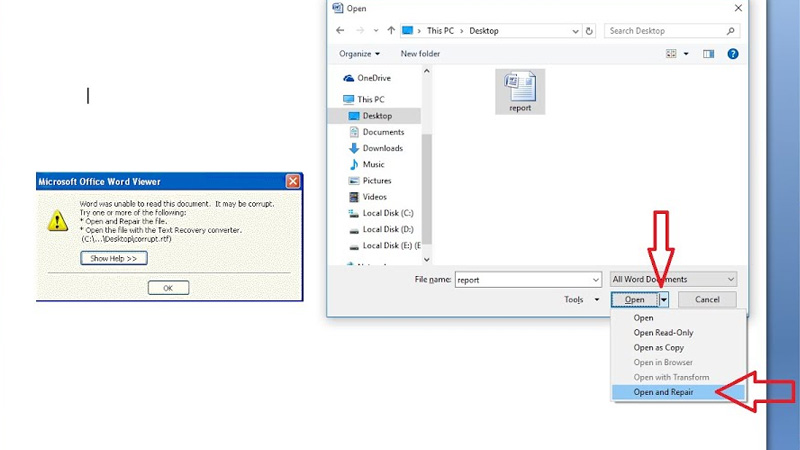
- Vào File $\rightarrow$ Open $\rightarrow$ Browse và tìm đến file đang bị lỗi.
- Thay vì bấm đúp, hãy click vào mũi tên nhỏ cạnh chữ Open $\rightarrow$ Chọn Open and Repair. Máy tính sẽ tự động quét và vá lại các phân đoạn dữ liệu bị hỏng.
3. Đổi tên file hoặc di chuyển sang thư mục khác
Đôi khi, hệ điều hành Windows không mở được file chỉ vì đường dẫn (Path) quá dài hoặc tên file chứa các ký tự đặc biệt, dấu tiếng Việt có dấu quá phức tạp.
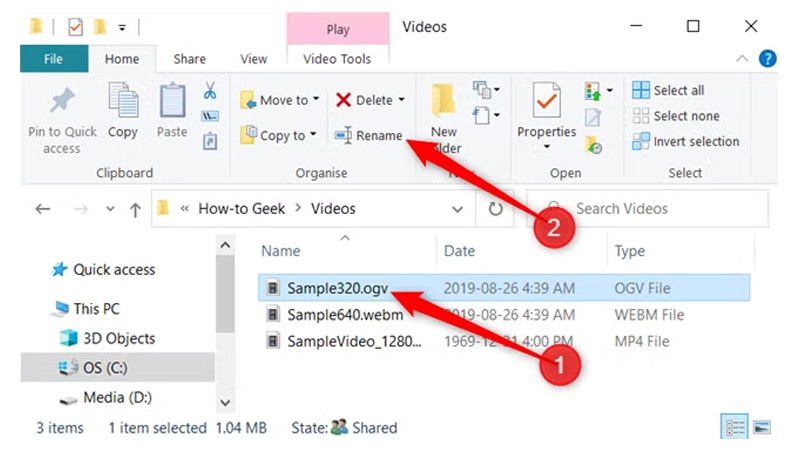
Mẹo nhanh: Hãy thử click chuột phải vào file, chọn Rename và đổi thành một cái tên ngắn gọn, không dấu (ví dụ: tailieu.docx). Nếu vẫn chưa được, hãy copy file đó ra hẳn màn hình chính (Desktop) để rút ngắn đường dẫn rồi mở lại.
4. Quét virus cho toàn bộ hệ thống
Nếu nghi ngờ file bị mã hóa do mã độc, bạn cần kích hoạt ngay trình quét virus:
- Sử dụng công cụ có sẵn Windows Security hoặc các phần mềm bên thứ ba uy tín (như Kaspersky, BKAV, Avast).
- Chạy chế độ quét sâu (Full Scan) để bóc tách virus, sau đó thử khôi phục lại file.
Một số mẹo phòng tránh lỗi không mở được file
“Phòng bệnh hơn chữa bệnh” – để không bao giờ phải rơi vào cảnh dở khóc dở cười vì mất dữ liệu công việc quan trọng, bạn nên thiết lập ngay các thói quen sử dụng máy tính thông minh sau:
- Luôn sao lưu dữ liệu (Backup) đa kênh: Hãy tập thói quen đồng bộ các thư mục làm việc lên các nền tảng đám mây như Google Drive, OneDrive hoặc Dropbox. Bên cạnh đó, việc sở hữu một chiếc ổ cứng di động để backup định kỳ hàng tuần là chiếc “phao cứu sinh” vững chắc nhất.
- Tắt máy tính đúng cách: Tuyệt đối không rút nguồn điện đột ngột hoặc tắt máy bằng nút nguồn cứng khi các ứng dụng chưa đóng hoàn toàn. Hãy tắt bằng lệnh Shutdown để hệ điều hành có đủ thời gian lưu và đóng các tiến trình file an toàn.
- Cài đặt phần mềm diệt virus chính thống: Hãy luôn bật tường lửa (Firewall) và sở hữu ít nhất một trình quét virus chất lượng cao, chạy cập nhật cơ sở dữ liệu thường xuyên để ngăn chặn mã độc tống tiền (Ransomware) ngay từ vòng ngoài.
- Kiểm tra kỹ nguồn tải file: Khi tải các tài liệu từ Internet hoặc nhận file đính kèm qua Email từ người lạ, hãy đảm bảo nguồn gửi đó đáng tin cậy. Dung lượng file tải về phải trùng khớp với dung lượng hiển thị trên trang download để tránh tình trạng file bị thiếu gói dữ liệu dẫn đến hư hỏng.
Hy vọng với bài viết về tại sao không mở được file trên máy tính?, bạn đã tìm ra nguyên nhân và giải pháp phù hợp để giải quyết triệt để lỗi không mở được file, giúp công việc luôn vận hành trơn tru và hiệu quả!