

 MÁY TÍNH ĐỂ BÀN
 Máy in
 Linh kiện máy tính
 Linh kiện Laptop
 Camera Quan Sát
Cách kiểm tra Win máy tính đang sử dụng nhanh chóng là thao tác cần thiết giúp người dùng xác định chính xác phiên bản Windows trên thiết bị. Chỉ với vài bước đơn giản, bạn có thể kiểm tra Windows 10, Windows 11 cùng các thông tin quan trọng để cập nhật hệ thống, cài đặt phần mềm và xử lý lỗi hiệu quả hơn.
Vì sao cần phải kiểm tra Win máy tính?
Kiểm tra phiên bản Windows là thao tác đơn giản nhưng mang lại nhiều lợi ích trong quá trình sử dụng máy tính. Khi biết chính xác hệ điều hành đang hoạt động, người dùng có thể lựa chọn phần mềm, driver và các bản cập nhật phù hợp, hạn chế tình trạng không tương thích.

Thông tin về phiên bản Windows cũng cần thiết khi tìm kiếm hướng dẫn khắc phục sự cố. Một số tính năng được bố trí khác nhau giữa Windows 10 và Windows 11, vì vậy xác định đúng phiên bản sẽ giúp quá trình thao tác nhanh và chính xác hơn.
Bên cạnh đó, việc kiểm tra Win còn giúp người dùng nắm được OS build, loại hệ điều hành 32-bit hay 64-bit, dung lượng RAM, bộ xử lý và trạng thái kích hoạt. Đây đều là những thông tin hữu ích khi nâng cấp hoặc kiểm tra khả năng đáp ứng của máy tính.
Cách kiểm tra Win máy tính đơn giản hiện any
Tùy vào phiên bản Windows đang sử dụng, người dùng có thể lựa chọn nhiều phương pháp khác nhau. Các cách dưới đây đều tương đối nhanh và không yêu cầu cài đặt thêm phần mềm.
Windows 10
Để kiểm tra phiên bản Windows 10 đang sử dụng, người dùng có thể thực hiện ngay trên máy tính mà không cần cài thêm phần mềm. Một vài thao tác đơn giản dưới đây sẽ giúp nhanh chóng xác định thông tin hệ điều hành.
Kiểm tra bằng This PC
Trên Windows 10, người dùng có thể kiểm tra phiên bản hệ điều hành thông qua This PC. Trước tiên, nhấp chuột phải vào biểu tượng This PC trên màn hình hoặc trong File Explorer, sau đó chọn Properties.
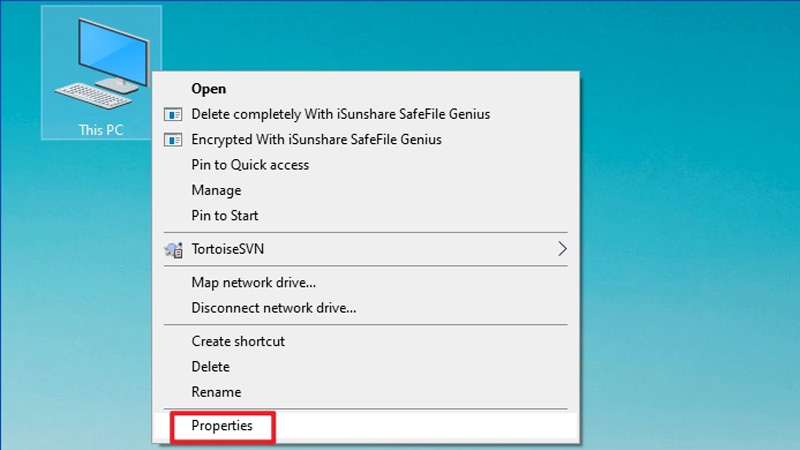
Cửa sổ System sẽ hiển thị thông tin về phiên bản Windows, bộ xử lý, RAM và loại hệ thống. Đây là cách phù hợp với những người muốn kiểm tra đồng thời cả hệ điều hành và cấu hình cơ bản của máy.
Kiểm tra bằng thanh tìm kiếm
Thanh tìm kiếm của Windows cũng có thể giúp truy cập nhanh thông tin hệ thống. Người dùng nhập từ khóa System Information vào ô tìm kiếm, sau đó mở công cụ tương ứng. Tại đây, Windows cung cấp nhiều thông tin chi tiết hơn về hệ thống, trong đó có tên hệ điều hành và phiên bản đang sử dụng.
Kiểm tra bằng Settings
Đây là một trong những phương pháp trực quan nhất trên Windows 10. Người dùng mở Settings > System > About để truy cập trang thông tin thiết bị.
Trong mục Windows specifications, hệ thống sẽ hiển thị Edition, Version, ngày cài đặt và OS build. Các thông tin này có thể được sử dụng khi cần xác định chính xác phiên bản Windows đang chạy.
Kiểm tra bằng Control Panel
Người dùng cũng có thể mở Control Panel, chọn System and Security, sau đó truy cập System. Tại đây, thông tin cơ bản về Windows và cấu hình máy tính sẽ được hiển thị. Cách này đặc biệt thuận tiện với những người đã quen sử dụng giao diện Control Panel truyền thống.
Kiểm tra bằng Run
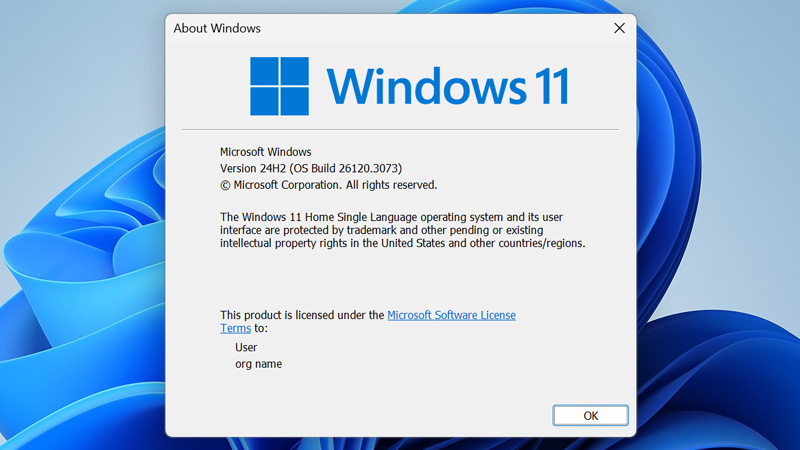
Nhấn tổ hợp phím Windows + R, nhập winver rồi nhấn Enter. Ngay sau đó, cửa sổ About Windows sẽ xuất hiện, cho biết tên phiên bản Windows và số bản dựng. Đây là một trong những cách nhanh nhất nếu người dùng chỉ cần biết máy đang chạy Windows phiên bản nào.
Windows 11
Với Windows 11, người dùng có thể kiểm tra phiên bản hệ điều hành thông qua các cách sau:
Kiểm tra bằng Run
Windows 11 vẫn hỗ trợ cách kiểm tra thông qua hộp thoại Run. Nhấn Windows + R, nhập winver và chọn OK hoặc nhấn Enter. Cửa sổ hiện ra sẽ cung cấp thông tin về phiên bản Windows 11 và OS build. Phương pháp này có ưu điểm là thao tác nhanh, phù hợp khi cần kiểm tra ngay mà không phải mở nhiều menu.
Kiểm tra bằng Settings
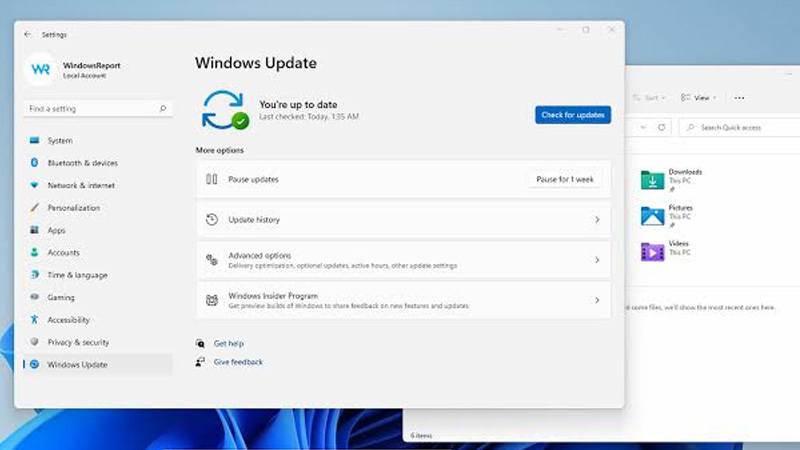
Trên Windows 11, truy cập Settings > System > About. Tại phần Windows specifications, người dùng có thể xem Edition, Version, ngày cài đặt và OS build. Ngoài phiên bản Windows, trang About còn cung cấp thông tin về thiết bị, bộ xử lý, RAM và loại hệ thống. Vì vậy, đây là lựa chọn phù hợp khi cần kiểm tra tổng quan máy tính.
Nên kiểm tra thêm những thông tin nào ngoài phiên bản Windows?
Chỉ biết Windows 10 hay Windows 11 đôi khi chưa đủ để đánh giá hệ thống. Một số thông tin dưới đây cũng rất đáng kiểm tra.
System type: Windows 32-bit hay 64-bit
System type cho biết máy đang sử dụng Windows 32-bit hay 64-bit. Thông tin này quan trọng khi tải phần mềm, driver hoặc một số công cụ chuyên dụng, bởi phiên bản cài đặt cần tương thích với kiến trúc hệ điều hành.
OS build: Số bản dựng Windows
OS build là số bản dựng cụ thể của Windows. Thông tin này giúp xác định mức độ cập nhật của hệ điều hành và hữu ích khi tìm kiếm hướng dẫn xử lý một lỗi phát sinh trên một bản Windows nhất định.
Processor và RAM: Thông tin cơ bản về cấu hình
Processor và RAM phản ánh một phần khả năng xử lý của máy tính. Khi cài phần mềm hoặc nâng cấp hệ điều hành, việc kiểm tra hai thông số này giúp người dùng đánh giá thiết bị có đáp ứng yêu cầu hay không.
Windows activation: Trạng thái kích hoạt hệ điều hành
Windows activation cho biết hệ điều hành đã được kích hoạt hay chưa. Việc kiểm tra trạng thái này giúp người dùng chủ động quản lý bản quyền và xử lý các thông báo liên quan đến kích hoạt Windows nếu phát sinh.
Lưu ý sau khi kiểm tra phiên bản Windows
Sau khi xác định phiên bản Windows, người dùng nên ghi nhớ hoặc lưu lại thông tin cần thiết, đặc biệt là Version, OS build và System type. Đây là những dữ liệu thường được yêu cầu khi tìm hướng dẫn sửa lỗi hoặc tải phần mềm phù hợp.
Nếu phát hiện Windows đã quá cũ, người dùng có thể kiểm tra Windows Update để xem thiết bị có bản cập nhật mới hay không. Tuy nhiên, trước khi nâng cấp, nên kiểm tra cấu hình máy, khả năng tương thích phần cứng và sao lưu dữ liệu quan trọng.
Nhìn chung, cách kiểm tra Win máy tính không phức tạp và có thể thực hiện chỉ trong vài thao tác. Hy vọng với những thông tin trên sẽ hữu ích với bạn. Để cập nhật thêm nhiều tin tức liên quan đừng quên theo dõi các bài viết trên trang thường xuyên.