

 MÁY TÍNH ĐỂ BÀN
 Máy in
 Linh kiện máy tính
 Linh kiện Laptop
 Camera Quan Sát
Máy tính đang thực hiện một tác vụ nhưng bạn cần rời đi trước khi quá trình hoàn tất? Windows có sẵn những tùy chọn để người dùng chủ động thiết lập thời điểm tắt máy mà không cần cài thêm phần mềm. Máy tính Đình Hậu giới thiệu đến bạn cách hẹn giờ tắt máy tính Windows nhanh, không cần cài thêm phần mềm.
Khi nào nên sử dụng tính năng hẹn giờ tắt máy tính?
Tính năng hẹn giờ tắt máy tính có thể được sử dụng trong nhiều tình huống khác nhau, đặc biệt khi người dùng cần thiết bị tiếp tục hoạt động trong một khoảng thời gian nhưng không muốn phải ngồi chờ để tắt máy tính thủ công. Một số trường hợp thường gặp gồm:
- Khi đang tải hoặc xử lý dữ liệu và cần máy hoạt động thêm một khoảng thời gian.
- Khi muốn máy tính tự tắt sau khi hoàn tất một tác vụ kéo dài.
- Khi cần rời khỏi máy nhưng vẫn muốn thiết bị tiếp tục chạy trong thời gian đã định.
- Khi nghe nhạc, xem video hoặc thực hiện các tác vụ trước giờ nghỉ.
- Khi muốn chủ động thiết lập thời điểm tắt máy theo lịch trình cá nhân.

Cách hẹn giờ tắt máy tính Windows chi tiết
Có nhiều cách để thiết lập thời gian tắt máy trên Windows. Tùy nhu cầu sử dụng, bạn có thể tham khảo và lựa chọn các phương pháp sau:
Hẹn giờ tắt máy tính bằng lệnh Run (Đơn giản & nhanh nhất)
Đây là cách hẹn giờ tắt máy tính đơn giản nhất và phù hợp với những người muốn thiết lập nhanh. Đầu tiên, nhấn tổ hợp phím Windows + R để mở hộp thoại Run. Sau đó nhập lệnh: shutdown -s -t 3600. Nhấn Enter để xác nhận.
Trong đó, 3600 là thời gian tính bằng giây, tương đương 60 phút. Bạn có thể thay đổi con số này tùy theo nhu cầu. Sau khi thiết lập thành công, Windows sẽ hiển thị thông báo cho biết máy tính đã được lên lịch tắt.

Ví dụ:
- shutdown -s -t 1800: Tắt máy sau 30 phút.
- shutdown -s -t 3600: Tắt máy sau 60 phút.
- shutdown -s -t 7200: Tắt máy sau 120 phút.
Sử dụng Task Scheduler (Linh hoạt & Tùy Chỉnh Cao)
Nếu muốn máy tính tự động tắt vào một thời điểm cố định hoặc lặp lại theo lịch, Task Scheduler là lựa chọn phù hợp. Bạn thực hiện:
- Nhấn phím Windows, nhập Task Scheduler và mở công cụ.
- Chọn Create Basic Task.
- Đặt tên cho tác vụ, chẳng hạn Auto Shutdown.
- Chọn thời điểm muốn thực hiện.
- Chọn Start a program.
- Tại mục Program/script, nhập shutdown.
- Tại phần Add arguments, nhập -s -f.
- Kiểm tra lại thông tin và nhấn Finish.
Phương pháp này cho phép người dùng chủ động thiết lập lịch tắt máy theo ngày, tuần hoặc thời điểm cụ thể. Đây là giải pháp hữu ích nếu bạn thường xuyên thực hiện những công việc cần máy tính hoạt động trong một khoảng thời gian nhất định.
Tạo file Shortcut sử dụng nhiều lần
Nếu thường xuyên hẹn giờ tắt máy, bạn có thể tạo Shortcut ngay trên Desktop để không phải nhập lệnh nhiều lần. Nhấp chuột phải vào Desktop, chọn New > Shortcut. Tại ô nhập vị trí, điền: shutdown -s -t 3600. Nhấn Next, đặt tên Shortcut, chẳng hạn Tắt máy sau 1 giờ, rồi chọn Finish.
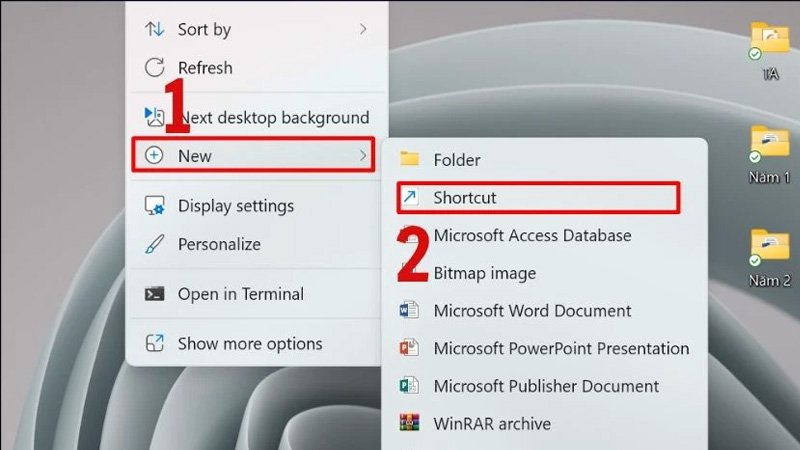
Từ lần sau, chỉ cần nhấp đúp vào Shortcut là Windows sẽ thiết lập thời gian tắt máy theo khoảng thời gian đã cài đặt. Bạn có thể tạo nhiều Shortcut với các mốc thời gian khác nhau như 30 phút, 1 giờ hoặc 2 giờ để thuận tiện khi sử dụng.
Cách hủy hẹn giờ tắt máy tính khi cần thiết
Trong trường hợp đã thiết lập nhưng muốn tiếp tục sử dụng máy, bạn có thể hủy lệnh tắt máy. Nhấn Windows + R, nhập: shutdown -a. Sau đó nhấn Enter.
Windows sẽ hủy tác vụ tắt máy đã được lên lịch và thông báo xác nhận trên màn hình. Đây là thao tác cần ghi nhớ nếu bạn thường xuyên sử dụng lệnh hẹn giờ, tránh trường hợp máy tự động tắt khi vẫn đang làm việc.
Những mẹo giúp sử dụng tính năng hẹn giờ hiệu quả hơn
Để quá trình hẹn giờ tắt máy diễn ra thuận tiện, người dùng có thể lưu ý một số mẹo đơn giản trong quá trình thiết lập và sử dụng tính năng.
Chọn thời gian phù hợp
Trước khi thiết lập, hãy ước tính thời gian cần thiết để hoàn thành tác vụ. Không nên đặt thời gian quá ngắn nếu máy đang tải tệp, cập nhật hệ thống hoặc xử lý dữ liệu quan trọng.

Kiểm tra tiến trình đang chạy
Trước thời điểm máy tự động tắt, bạn nên kiểm tra các chương trình đang mở. Hãy lưu tài liệu và đóng những ứng dụng quan trọng để hạn chế nguy cơ mất dữ liệu chưa được lưu. Đặc biệt, không nên hẹn giờ tắt máy khi hệ thống đang thực hiện các tác vụ quan trọng như cập nhật Windows hoặc sao lưu dữ liệu nếu chưa chắc chắn quá trình đã hoàn tất.
Kết hợp Task Scheduler nếu cần tự động hóa
Với nhu cầu sử dụng thường xuyên, Task Scheduler sẽ phù hợp hơn việc nhập lệnh thủ công mỗi lần. Bạn có thể thiết lập lịch tự động theo ngày hoặc tuần, giúp tiết kiệm thời gian và kiểm soát hoạt động của máy tốt hơn.
Mỗi cách hẹn giờ tắt máy tính đều có cách thiết lập riêng, nhưng điểm chung là người dùng có thể lựa chọn dựa trên thời gian và mục đích sử dụng. Nắm rõ các tùy chọn phù hợp sẽ giúp quá trình sử dụng máy tính trở nên chủ động và liền mạch hơn.