

 MÁY TÍNH ĐỂ BÀN
 Máy in
 Linh kiện máy tính
 Linh kiện Laptop
 Camera Quan Sát
Sau thời gian làm việc hoặc lướt web, nhiều tab mở cùng lúc gây khó quản lý. Máy Tính Đình Hậu hướng dẫn cách đóng tất cả các tab trên máy tính bằng những thao tác đơn giản, giúp tiết kiệm thời gian và tối ưu trải nghiệm sử dụng trình duyệt.
Cách đóng tất cả các tab trên máy tính đơn giản
Tùy vào trình duyệt mà máy tính/ PC đang sử dụng, bạn có thể áp dụng các thao tác dưới đây để đóng tất cả các tab nhanh.
Đóng tất cả tab trong Google Chrome
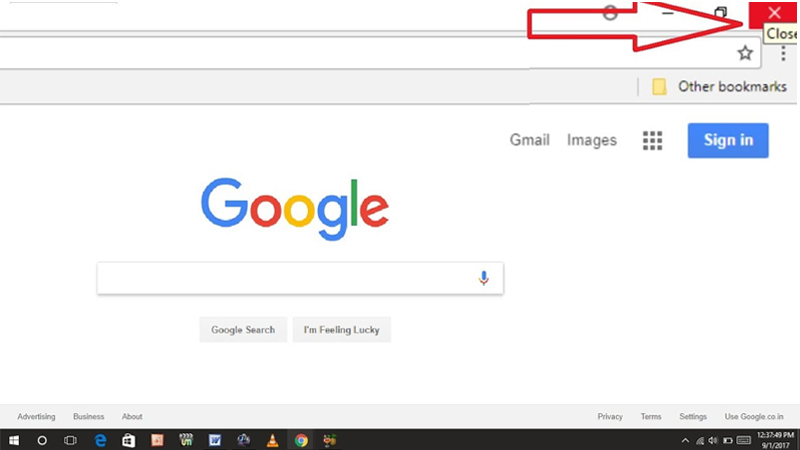
Google Chrome cho phép đóng tất cả tab chỉ với vài thao tác đơn giản sau:
- Nhấn Alt + F4 để đóng toàn bộ cửa sổ Chrome cùng tất cả các tab đang mở.
- Hoặc nhấn vào biểu tượng X ở góc trên bên phải cửa sổ trình duyệt.
Đóng tất cả tab trong Microsoft Edge
Trên Microsoft Edge, cách thực hiện tương tự Chrome. Nếu Edge hỏi có muốn đóng tất cả tab hay không, hãy chọn Close all tabs để xác nhận.
- Nhấn Alt + F4 để đóng toàn bộ cửa sổ trình duyệt.
- Hoặc nhấn nút X ở góc trên bên phải.
Đóng tất cả tab trong Mozilla Firefox
Nếu đang mở nhiều tab, Firefox có thể hiển thị thông báo xác nhận nhằm tránh việc vô tình đóng toàn bộ nội dung đang làm việc. Đối với Mozilla Firefox, người dùng có thể:
- Nhấn Alt + F4.
- Hoặc nhấp vào nút X để đóng cửa sổ trình duyệt.
Đóng tất cả tab trong Safari
Nếu chỉ muốn đóng cửa sổ hiện tại, hãy sử dụng Command + W khi cần. Trên Safari (macOS), đóng tất cả các tab bạn có thể:
- Nhấn tổ hợp Command + Q để thoát hoàn toàn trình duyệt.
- Hoặc chọn Safari > Quit Safari trên thanh menu.

Đóng tất cả tab trong trình duyệt Opera
Opera cũng hỗ trợ thao tác tương tự các trình duyệt Chromium. Nếu đang bật tính năng xác nhận trước khi thoát, Opera sẽ yêu cầu bạn xác nhận trước khi đóng tất cả các tab.
- Nhấn Alt + F4 để đóng toàn bộ cửa sổ.
- Hoặc nhấn nút X ở góc trên bên phải.
Lợi ích của thao tác đóng tất cả các tab trên máy tính
Việc mở quá nhiều tab cùng lúc là thói quen của nhiều người khi học tập, làm việc hoặc giải trí. Tuy nhiên, điều này có thể khiến trình duyệt tiêu tốn nhiều RAM, làm máy tính hoạt động chậm và gây khó khăn khi tìm kiếm nội dung cần thiết. Đóng tất cả các tab mang lại nhiều lợi ích như:
- Giải phóng bộ nhớ RAM, giúp máy tính hoạt động mượt mà hơn.
- Tăng tốc độ phản hồi của trình duyệt.
- Giảm tình trạng giật, lag khi mở nhiều website.
- Giúp không gian làm việc gọn gàng, dễ quản lý.
- Hạn chế nguy cơ mất thông tin khi mở quá nhiều trang không cần thiết.

Cách quản lý và khôi phục các tab đã đóng
Trong nhiều trường hợp, người dùng vô tình đóng toàn bộ tab nhưng vẫn cần truy cập lại các trang web trước đó. Hầu hết các trình duyệt hiện nay đều hỗ trợ khôi phục tab rất nhanh. Bạn có thể sử dụng tổ hợp phím:
- Ctrl + Shift + T trên Windows.
- Command + Shift + T trên macOS.
Mỗi lần nhấn, trình duyệt sẽ mở lại một tab vừa đóng gần nhất. Tiếp tục nhấn nhiều lần để khôi phục thêm các tab khác. Ngoài ra, bạn cũng có thể mở lại lịch sử duyệt web (History) để tìm và truy cập các trang đã đóng. Để quản lý tab hiệu quả hơn, người dùng nên:
- Đánh dấu các trang quan trọng bằng Bookmarks.
- Sử dụng tính năng Tab Groups để nhóm các tab theo công việc.
- Đóng những tab không còn sử dụng nhằm giảm tải cho trình duyệt.
- Khởi động lại trình duyệt định kỳ để giải phóng bộ nhớ.
Nắm rõ cách đóng tất cả các tab trên máy tính sẽ giúp người dùng chủ động hơn trong quá trình sử dụng trình duyệt, đặc biệt khi cần xử lý nhanh nhiều cửa sổ đang mở. Tùy vào từng thiết bị và trình duyệt, bạn có thể lựa chọn thao tác phù hợp để thực hiện nhanh chóng.