

 MÁY TÍNH ĐỂ BÀN
 Máy in
 Linh kiện máy tính
 Linh kiện Laptop
 Camera Quan Sát
Trong nhiều trường hợp, việc xóa dữ liệu khỏi máy tính cần được thực hiện cẩn thận để hạn chế nguy cơ rò rỉ thông tin cá nhân và dữ liệu quan trọng. Hiểu rõ các phương pháp phù hợp sẽ giúp quá trình này diễn ra an toàn, đồng thời đảm bảo dữ liệu không dễ dàng bị khôi phục. Trong bài là các cách xóa toàn bộ dữ liệu trên máy tính an toàn, đúng cách.
Có nên xóa toàn bộ dữ liệu trên máy tính không?
Câu trả lời phụ thuộc vào mục đích sử dụng và nhu cầu của mỗi người. Nếu xóa toàn bộ dữ liệu trên máy tính đúng thời điểm và đúng cách, đây là giải pháp giúp làm sạch thiết bị, bảo vệ thông tin cá nhân và tạo điều kiện để máy tính hoạt động ổn định hơn.
Tuy nhiên, xóa toàn bộ dữ liệu cũng đồng nghĩa với việc mọi tệp tin, tài liệu và cài đặt trên thiết bị sẽ không còn. Do đó, trước khi thực hiện, bạn cần cân nhắc kỹ lưỡng, kiểm tra các dữ liệu quan trọng và sao lưu nếu cần thiết. Nhìn chung, đây là thao tác hữu ích nhưng chỉ nên thực hiện khi đã chuẩn bị đầy đủ để tránh mất dữ liệu ngoài mong muốn.
Cách xóa toàn bộ dữ liệu trên máy tính an toàn, hiệu quả
Tùy vào mục đích sử dụng, bạn có thể lựa chọn một trong những phương pháp dưới đây để xóa toàn bộ dữ liệu trên máy tính.
Xóa toàn bộ dữ liệu trên máy tính thủ công
Đây là cách đơn giản nhất, phù hợp khi chỉ cần xóa một số thư mục hoặc tệp tin.
Bạn chỉ cần chọn dữ liệu cần xóa và nhấn Shift + Delete để bỏ qua Thùng rác (Recycle Bin). Tuy nhiên, cách này chỉ xóa dữ liệu ở mức logic, các tệp vẫn có thể được khôi phục bằng phần mềm nếu chưa bị ghi đè.

Sử dụng tính năng Reset trên Windows
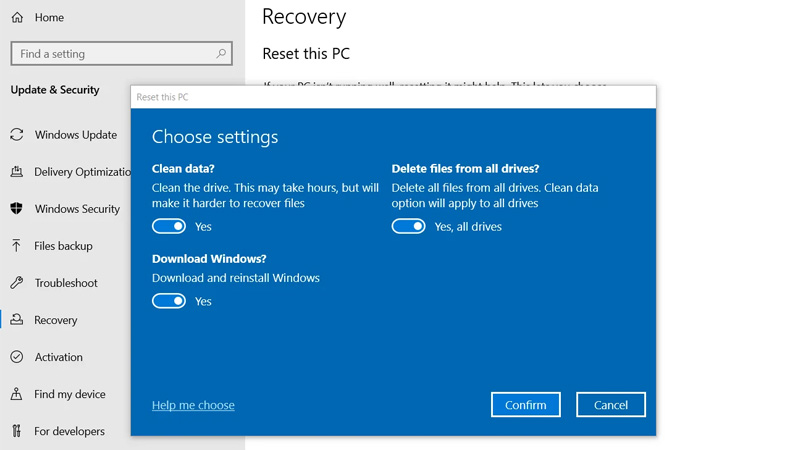
Windows 10 và Windows 11 đều tích hợp tính năng Reset this PC, giúp xóa dữ liệu và cài đặt lại hệ điều hành. Để thực hiện:
- Mở Settings.
- Chọn System > Recovery.
- Chọn Reset this PC.
- Chọn Remove everything.
Nếu muốn tăng tính an toàn, bạn nên chọn Fully clean the drive để Windows ghi đè dữ liệu, hạn chế khả năng khôi phục. Đây là phương pháp được nhiều người sử dụng vì vừa đơn giản vừa không cần cài thêm phần mềm.
Sử dụng đĩa phục hồi (Recovery Disk/USB)
Nếu máy tính không thể khởi động hoặc cần khôi phục về trạng thái ban đầu của nhà sản xuất, bạn có thể sử dụng Recovery Disk hoặc USB Recovery.
Sau khi khởi động từ USB hoặc đĩa phục hồi, hệ thống sẽ cho phép xóa toàn bộ dữ liệu trên ổ đĩa và cài đặt lại Windows. Phương pháp này thường được áp dụng khi máy gặp lỗi nghiêm trọng hoặc cần làm sạch hoàn toàn trước khi sử dụng lại.
Sử dụng phần mềm CCleaner để xóa dữ liệu
CCleaner là phần mềm quen thuộc giúp dọn dẹp hệ thống và hỗ trợ ghi đè vùng dữ liệu đã xóa.

Người dùng có thể sử dụng tính năng Drive Wiper để xóa dữ liệu trống trên ổ cứng hoặc xóa toàn bộ ổ đĩa với nhiều mức ghi đè khác nhau. Điều này giúp tăng khả năng bảo mật và giảm nguy cơ khôi phục dữ liệu.
Sử dụng lệnh Cipher trong Command Prompt (CMD)
Windows cung cấp lệnh Cipher để ghi đè vùng dữ liệu đã xóa trên ổ cứng. Bạn chỉ cần:
- Mở Command Prompt với quyền quản trị.
- Nhập lệnh: cipher /w:C:
Trong đó, C: là phân vùng cần xử lý.
Lệnh này sẽ ghi đè lên vùng dữ liệu đã xóa, giúp hạn chế khả năng khôi phục bằng các công cụ chuyên dụng. Tuy nhiên, Cipher không xóa trực tiếp các tệp đang tồn tại mà chỉ xử lý vùng trống trên ổ đĩa.
Sử dụng phần mềm xóa dữ liệu chuyên dụng
Nếu cần xóa dữ liệu vĩnh viễn trước khi bán máy hoặc thanh lý thiết bị, bạn nên sử dụng các phần mềm chuyên dụng. Những công cụ này sử dụng phương pháp ghi đè dữ liệu nhiều lần theo các tiêu chuẩn bảo mật, giúp dữ liệu gần như không thể khôi phục. Đây là lựa chọn phù hợp với doanh nghiệp hoặc người dùng cần bảo vệ thông tin quan trọng.
Các câu hỏi liên quan đến xóa toàn bộ dữ liệu trên máy tính
Khi nào nên xóa toàn bộ dữ liệu trên máy tính?
Bạn nên xóa toàn bộ dữ liệu khi bán máy, chuyển nhượng cho người khác, cài đặt lại Windows, xử lý virus nghiêm trọng hoặc muốn đưa máy về trạng thái ban đầu.
Xóa toàn bộ dữ liệu trên máy tính có làm mất hệ điều hành không?
Điều này phụ thuộc vào phương pháp thực hiện. Nếu sử dụng Reset this PC, Windows sẽ được cài đặt lại sau khi xóa dữ liệu. Trong khi đó, nếu định dạng toàn bộ ổ cứng hoặc sử dụng phần mềm chuyên dụng, hệ điều hành cũng có thể bị xóa và cần cài đặt lại.

Làm thế nào để biết dữ liệu đã được xóa vĩnh viễn?
Bạn có thể sử dụng các phần mềm khôi phục dữ liệu để kiểm tra. Nếu không thể tìm thấy hoặc khôi phục dữ liệu sau khi đã ghi đè nhiều lần, có thể xem như dữ liệu đã được xóa an toàn.
Xóa toàn bộ dữ liệu có giúp cải thiện hiệu suất máy tính không?
Có. Việc xóa toàn bộ dữ liệu kết hợp cài đặt lại Windows sẽ loại bỏ các tệp rác, phần mềm không cần thiết và lỗi hệ thống, giúp máy hoạt động ổn định hơn. Tuy nhiên, hiệu quả còn phụ thuộc vào cấu hình phần cứng và tình trạng ổ cứng.
Mất bao lâu để xóa toàn bộ dữ liệu trên máy tính?
Thời gian thực hiện phụ thuộc vào dung lượng ổ cứng, tốc độ đọc/ghi và phương pháp xóa. Với tính năng Reset của Windows, quá trình thường mất từ 30 phút đến vài giờ. Nếu sử dụng phần mềm ghi đè dữ liệu nhiều lần, thời gian có thể kéo dài hơn.
Với cách xóa toàn bộ dữ liệu trên máy tính được chia sẻ ở trên, bạn có thể lựa chọn phương pháp phù hợp với nhu cầu của mình và thực hiện đúng quy trình. Điều này sẽ giúp việc làm sạch thiết bị trở nên hiệu quả hơn, đồng thời đảm bảo an toàn cho các thông tin quan trọng.