

 MÁY TÍNH ĐỂ BÀN
 Máy in
 Linh kiện máy tính
 Linh kiện Laptop
 Camera Quan Sát
Máy tính bị treo do xung đột phần mềm là sự cố mà nhiều người dùng có thể gặp phải trong quá trình sử dụng. Vậy nguyên nhân nào dẫn đến tình trạng này và đâu là cách xử lý phù hợp? Hãy cùng tìm hiểu cách đúng để xử lý máy tính bị treo do xung đột phần mềm là gì trong bài viết dưới đây.
Nguyên nhân khiến máy tính bị treo do xung đột phần mềm
Máy tính bị treo do xung đột phần mềm có thể xuất phát từ nhiều nguyên nhân khác nhau trong quá trình cài đặt và sử dụng thiết bị. Xác định đúng nguyên nhân sẽ giúp người dùng lựa chọn giải pháp xử lý phù hợp và hạn chế tình trạng tái diễn. Sau đây là một số nguyên nhân phổ biến:
Máy tính cài đặt nhiều phần mềm có chức năng tương tự
Không ít người dùng cài đặt đồng thời nhiều phần mềm diệt virus, phần mềm tối ưu máy tính hoặc công cụ quản lý driver với mong muốn tăng hiệu quả sử dụng. Tuy nhiên, các chương trình này thường hoạt động cùng lúc trong nền và có thể can thiệp vào nhau, gây ra xung đột tài nguyên. Khi đó, máy tính dễ xuất hiện tình trạng phản hồi chậm, treo ứng dụng hoặc thậm chí không thể tiếp tục thao tác.

Phần mềm không tương thích với hệ điều hành
Nguyên nhân tiếp theo là phần mềm không tương thích với hệ thống. Có một số phần mềm được phát triển cho phiên bản Windows cũ hoặc yêu cầu cấu hình hệ thống nhất định. Nếu cài đặt trên hệ điều hành không tương thích, phần mềm có thể hoạt động không ổn định, gây lỗi trong quá trình sử dụng và làm hệ thống bị treo.
Máy tính bị nhiễm virus
Virus và các loại mã độc không chỉ đánh cắp dữ liệu mà còn làm thay đổi tệp hệ thống, tạo tiến trình chạy ngầm hoặc chiếm dụng tài nguyên máy tính. Khi số lượng tiến trình bất thường tăng lên, CPU, RAM và ổ cứng luôn hoạt động ở mức cao, khiến máy tính phản hồi chậm và dễ xảy ra hiện tượng treo máy.
Drive bị lỗi hoặc không tương thích
Driver là cầu nối giữa hệ điều hành và các linh kiện như card màn hình, ổ cứng, card mạng hay chipset. Nếu driver bị lỗi, cài đặt sai phiên bản hoặc không tương thích sau khi cập nhật Windows, máy tính có thể xuất hiện lỗi màn hình đen, màn hình xanh hoặc bị treo khi khởi động và sử dụng.

Phần mềm chạy ngầm chiếm tài nguyên
Nhiều ứng dụng được cài đặt sẽ tự động khởi động cùng Windows và tiếp tục chạy trong nền dù người dùng không sử dụng. Khi có quá nhiều chương trình hoạt động đồng thời, bộ nhớ RAM và CPU sẽ bị chiếm dụng đáng kể, khiến hiệu suất giảm và tăng nguy cơ máy tính bị treo, đặc biệt trên các thiết bị có cấu hình thấp.
Cập nhật hệ điều hành hoặc phần mềm không đồng bộ
Việc cập nhật Windows nhưng chưa cập nhật driver, hoặc ngược lại, có thể làm phát sinh lỗi tương thích giữa các thành phần của hệ thống. Ngoài ra, quá trình cập nhật bị gián đoạn hoặc cài đặt thiếu tệp cũng có thể khiến máy tính hoạt động không ổn định sau khi khởi động.
Cách đúng để xử lý máy tính bị treo do xung đột phần mềm là gì?
Sau khi xác định được nguyên nhân, người dùng nên xử lý theo từng bước, từ những giải pháp đơn giản đến các biện pháp chuyên sâu. Điều này vừa giúp tiết kiệm thời gian, vừa hạn chế ảnh hưởng đến dữ liệu và hệ thống.
Khởi động lại máy tính
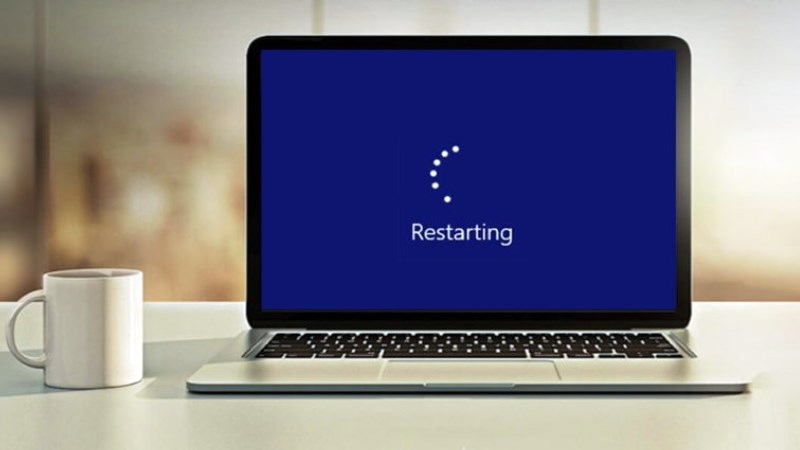
Đây là giải pháp đầu tiên nên thực hiện khi máy tính bắt đầu phản hồi chậm hoặc xuất hiện tình trạng treo. Việc khởi động lại sẽ kết thúc các tiến trình bị lỗi, giải phóng bộ nhớ tạm và giúp hệ điều hành tải lại các dịch vụ cần thiết. Nếu máy vẫn còn phản hồi, hãy lưu toàn bộ dữ liệu trước khi Restart để tránh mất những nội dung đang làm việc.
Đóng ứng dụng gây lỗi bằng Task Manager
Trong nhiều trường hợp, chỉ một phần mềm gặp sự cố trong khi hệ điều hành vẫn hoạt động bình thường người dùng có thể nhấn Ctrl + Shift + Esc để mở Task Manager, tìm ứng dụng có trạng thái Not Responding, sau đó chọn End Task. Cách làm này giúp xử lý nhanh sự cố mà không cần khởi động lại toàn bộ máy tính.
Gỡ bỏ phần mềm gây xung đột
Nếu hiện tượng treo xuất hiện sau khi cài đặt một chương trình mới, hãy thử gỡ bỏ phần mềm đó và theo dõi hoạt động của hệ thống. Đồng thời, nên hạn chế cài đặt nhiều ứng dụng có cùng chức năng vì chúng có thể cạnh tranh tài nguyên hoặc xung đột trong quá trình vận hành.
Cập nhật phần mềm, Windows và driver
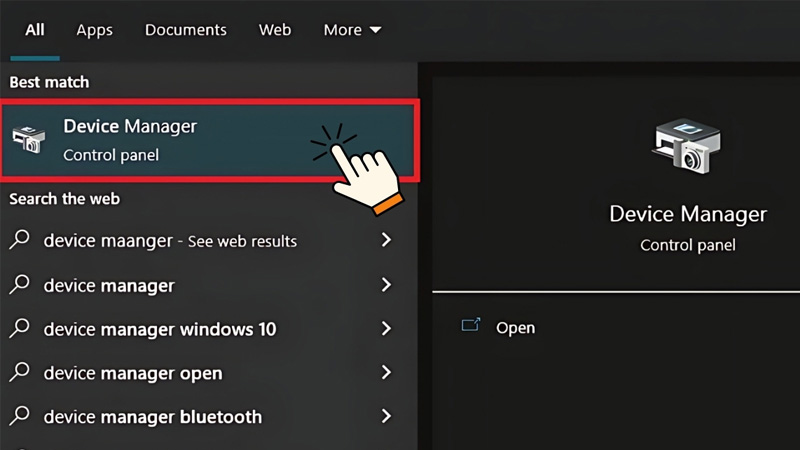
Các bản cập nhật mới thường được nhà phát triển bổ sung để vá lỗi, cải thiện hiệu suất và tăng tính tương thích. Vì vậy, người dùng nên thường xuyên cập nhật Windows, driver và các phần mềm lên phiên bản mới nhất từ nguồn chính thức nhằm hạn chế các lỗi phát sinh do xung đột.
Khởi động Safe Mode để kiểm tra lỗi
Khi máy tính liên tục bị treo ngay sau khi khởi động, chế độ Safe Mode sẽ là công cụ hữu ích để kiểm tra nguyên nhân. Safe Mode sẽ giúp máy tính khởi động với cấu hình tối thiểu, tạm thời vô hiệu hóa những phần mềm của bên thứ 3.
Tắt ứng dụng chạy nền không cần thiết
Nhiều chương trình vẫn tiếp tục hoạt động dù người dùng đã đóng cửa sổ ứng dụng. Việc kiểm tra mục Startup trong Task Manager và vô hiệu hóa các chương trình không cần thiết sẽ giúp giảm tải cho CPU và RAM, từ đó cải thiện hiệu suất và hạn chế tình trạng treo máy.
Quét virus và sửa lỗi hệ thống
Nếu nghi ngờ máy tính bị nhiễm mã độc, hãy sử dụng phần mềm diệt virus uy tín để quét toàn bộ hệ thống. Sau đó, người dùng có thể chạy các công cụ tích hợp của Windows như System File Checker (SFC) hoặc DISM để kiểm tra và khôi phục các tệp hệ thống bị hỏng, góp phần đưa máy tính trở lại trạng thái ổn định.
Khôi phục hoặc cài đặt lại Windows khi cần thiết
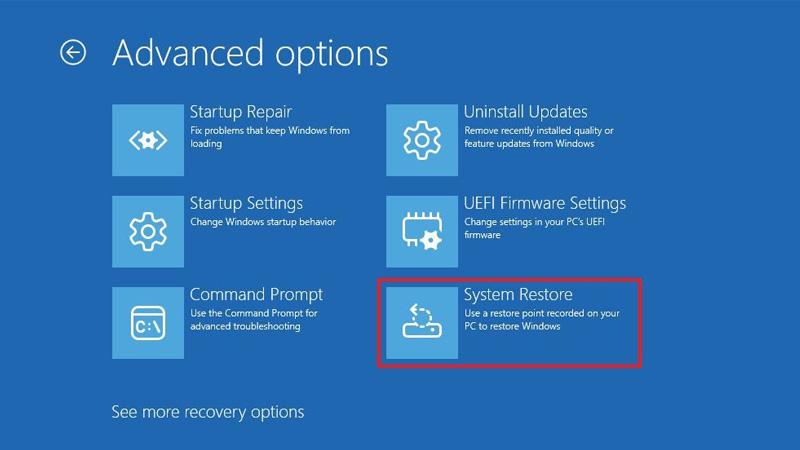
Khi đã thử các giải pháp trên nhưng tình trạng treo máy vẫn diễn ra thường xuyên, người dùng có thể sử dụng tính năng System Restore để đưa hệ thống về thời điểm hoạt động ổn định trước đó.
Trong trường hợp Windows bị lỗi nghiêm trọng hoặc xung đột quá nhiều phần mềm, cài đặt lại hệ điều hành sẽ là giải pháp triệt để hơn. Trước khi thực hiện, cần sao lưu toàn bộ dữ liệu quan trọng để tránh mất thông tin.
Khi nào cần đưa máy tính đi kiểm tra, sửa chữa?
Trong nhiều trường hợp, tình trạng máy tính bị treo do xung đột phần mềm có thể được khắc phục bằng các biện pháp xử lý tại nhà. Tuy nhiên, nếu sự cố kéo dài hoặc xuất hiện những dấu hiệu bất thường dưới đây, người dùng nên đưa thiết bị đến trung tâm kiểm tra và sửa chữa để xác định chính xác nguyên nhân, tránh ảnh hưởng đến hiệu suất hoạt động và dữ liệu.
- Máy tính thường xuyên bị treo dù đã khởi động lại hoặc áp dụng các biện pháp khắc phục cơ bản.
- Đã gỡ bỏ phần mềm gây xung đột nhưng lỗi vẫn tiếp diễn, khiến máy hoạt động không ổn định.
- Xuất hiện màn hình xanh (BSOD) hoặc máy tự khởi động lại nhiều lần trong quá trình sử dụng.
- Không thể truy cập vào Windows hoặc máy bị treo ngay từ khi khởi động.
- Đã cập nhật Windows, driver, quét virus hoặc cài đặt lại hệ điều hành nhưng không cải thiện được tình trạng treo máy.
- Máy phát ra tiếng động bất thường, nóng lên nhanh hoặc tự tắt nguồn, cho thấy có thể đã phát sinh lỗi phần cứng bên cạnh xung đột phần mềm.
Nếu bạn đang thắc mắc cách đúng để xử lý máy tính bị treo do xung đột phần mềm là gì, hãy kiểm tra và khắc phục sớm hoặc nhờ kỹ thuật viên hỗ trợ. Xử lý đúng cách giúp máy hoạt động ổn định, bảo vệ dữ liệu và hạn chế các hư hỏng nghiêm trọng.