

 MÁY TÍNH ĐỂ BÀN
 Máy in
 Linh kiện máy tính
 Linh kiện Laptop
 Camera Quan Sát
Mỗi ứng dụng được cài đặt trên máy tính đều phục vụ một mục đích nhất định, nhưng không phải phần mềm nào cũng được sử dụng lâu dài. Khi nhu cầu thay đổi, nhiều người bắt đầu quan tâm đến cách gỡ ứng dụng trên máy tính để quản lý thiết bị thuận tiện hơn.
Sai lầm nhiều người gặp khi gỡ ứng dụng trên máy tính
Trong quá trình gỡ ứng dụng trên máy tính, nhiều người vẫn vô tình thực hiện một số thao tác chưa đúng. Điều này có thể ảnh hưởng đến hiệu quả gỡ cài đặt hoặc khiến phần mềm chưa được xóa hoàn toàn. Dưới đây là những sai lầm thường gặp khi gỡ ứng dụng:
- Chỉ xóa biểu tượng ứng dụng trên màn hình Desktop: Nhiều người cho rằng xóa biểu tượng đồng nghĩa với việc gỡ cài đặt phần mềm. Thực tế, thao tác này chỉ xóa lối tắt, còn ứng dụng vẫn được lưu trên máy tính.
- Gỡ ứng dụng bằng cách xóa trực tiếp thư mục cài đặt: Việc xóa thư mục chứa phần mềm không loại bỏ toàn bộ dữ liệu và tệp liên quan. Điều này có thể khiến các tệp rác hoặc thiết lập cũ vẫn còn tồn tại trên hệ thống.
- Không kiểm tra các dữ liệu còn sót lại sau khi gỡ: Một số ứng dụng vẫn để lại tệp cấu hình hoặc dữ liệu tạm sau khi được gỡ cài đặt. Nếu không dọn dẹp định kỳ, các tệp này có thể chiếm thêm dung lượng lưu trữ.
- Gỡ nhầm ứng dụng hoặc phần mềm hệ thống: Việc xóa các ứng dụng quan trọng của Windows hoặc phần mềm đang được sử dụng có thể ảnh hưởng đến hoạt động của thiết bị. Vì vậy, bạn nên kiểm tra kỹ trước khi thực hiện.
- Đóng ứng dụng chưa hoàn toàn trước khi gỡ cài đặt: Nếu phần mềm vẫn đang chạy ở chế độ nền, quá trình gỡ cài đặt có thể không hoàn tất hoặc xuất hiện thông báo lỗi. Hãy tắt hoàn toàn ứng dụng trước khi tiến hành gỡ bỏ.
Những cách gỡ ứng dụng trên máy tính hiệu quả, đáng thử
Windows cung cấp nhiều cách để gỡ cài đặt phần mềm, từ công cụ có sẵn cho đến các phần mềm hỗ trợ chuyên dụng. Tùy vào từng loại ứng dụng và nhu cầu sử dụng, bạn có thể lựa chọn phương pháp phù hợp.
Gỡ ứng dụng bằng Control Panel
Control Panel là công cụ quen thuộc trên Windows, cho phép người dùng quản lý và gỡ cài đặt hầu hết các phần mềm đã cài trên máy. Đây là phương pháp đơn giản, ổn định và tương thích với hầu hết các phiên bản Windows. Các bước thực hiện:
- Mở Control Panel.
- Chọn Programs and Features.
- Tìm ứng dụng cần gỡ trong danh sách.
- Nhấn Uninstall và làm theo hướng dẫn trên màn hình.

Gỡ ứng dụng qua Uninstall Shortcut
Nhiều phần mềm sẽ tự tạo mục Uninstall trong Start Menu sau khi được cài đặt. Cách này giúp tiết kiệm thời gian vì không cần truy cập vào Control Panel. Để thực hiện:
- Mở Start Menu.
- Tìm ứng dụng muốn xóa.
- Nhấp vào mục Uninstall.
- Xác nhận để hệ thống tiến hành gỡ cài đặt.
Gỡ ứng dụng bằng tệp Uninstall.exe
Đa số phần mềm đều đi kèm tệp gỡ cài đặt riêng trong thư mục cài đặt. Nếu phần mềm không hiển thị trong Control Panel, đây là giải pháp khá hiệu quả. Các bước thực hiện:
- Mở thư mục chứa phần mềm.
- Tìm file Uninstall.exe, Unins000.exe hoặc tên tương tự.
- Nhấp đúp để khởi chạy trình gỡ cài đặt.
- Thực hiện theo hướng dẫn để hoàn tất.
Gỡ ứng dụng bằng tệp cài đặt MSI
Đối với các phần mềm được cài đặt bằng tệp MSI, bạn có thể sử dụng chính bộ cài để gỡ bỏ ứng dụng. Phương pháp này thường áp dụng cho các phần mềm doanh nghiệp hoặc ứng dụng được triển khai theo chuẩn Windows Installer. Thực hiện như sau:
- Chạy lại file cài đặt .msi.
- Chọn tùy chọn Remove hoặc Uninstall nếu có.
- Chờ hệ thống hoàn tất quá trình gỡ cài đặt.
Gỡ ứng dụng từ Microsoft Store và Start Menu
Nếu ứng dụng được tải từ Microsoft Store, bạn có thể gỡ bỏ rất nhanh ngay trong Start Menu. Đây là cách nhanh nhất để xóa các ứng dụng UWP hoặc phần mềm tải từ Microsoft Store. Các bước thực hiện:
- Mở Start Menu.
- Nhấp chuột phải vào ứng dụng.
- Chọn Uninstall.
- Xác nhận để hoàn tất.
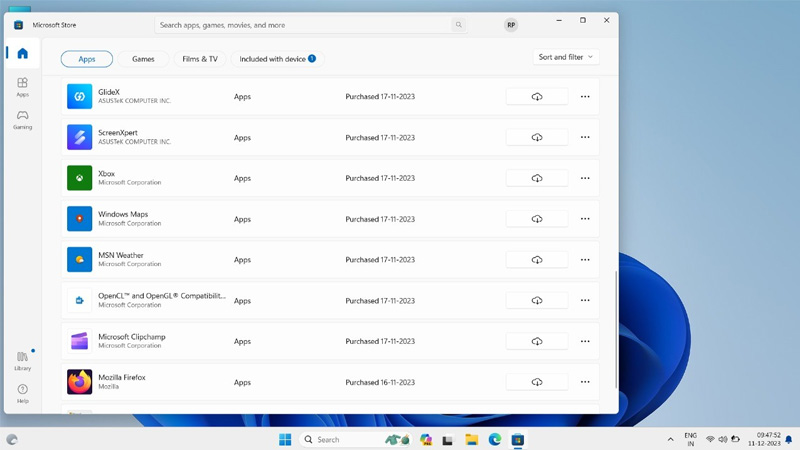
Gỡ ứng dụng trong Windows Settings
Windows 10 và Windows 11 tích hợp sẵn trình quản lý ứng dụng trong phần Cài đặt. Ngoài việc gỡ cài đặt, bạn còn có thể xem dung lượng của từng ứng dụng để dễ dàng quản lý bộ nhớ. Các bước:
- Mở Settings.
- Chọn Apps.
- Vào Installed Apps hoặc Apps & Features.
- Chọn ứng dụng muốn gỡ.
- Nhấn Uninstall.
Gỡ ứng dụng bằng CCleaner
CCleaner là phần mềm hỗ trợ tối ưu máy tính được nhiều người sử dụng. Nhờ đó, máy tính được giải phóng thêm dung lượng và hạn chế các dữ liệu dư thừa. Bên cạnh chức năng dọn dẹp file rác, CCleaner còn cho phép:
- Gỡ cài đặt phần mềm nhanh chóng.
- Quản lý danh sách ứng dụng đã cài.
- Dọn Registry và file tạm sau khi gỡ.
Gỡ ứng dụng bằng Your Uninstaller
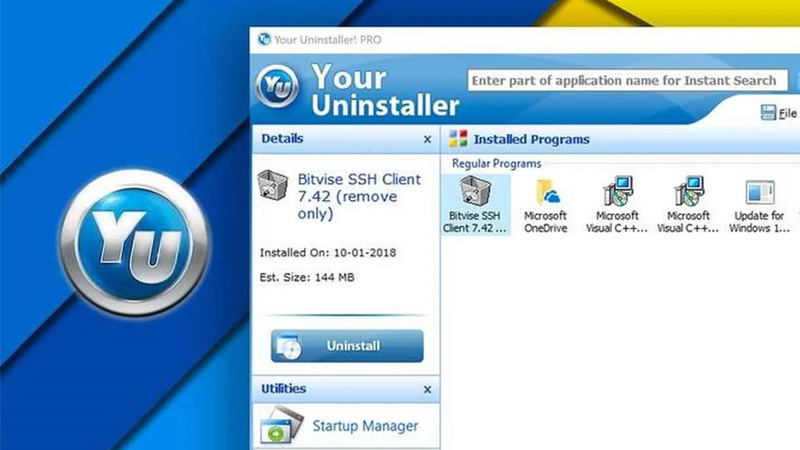
Your Uninstaller là công cụ chuyên dụng giúp gỡ bỏ ứng dụng một cách triệt để. Đây là lựa chọn phù hợp khi bạn cần xóa hoàn toàn các ứng dụng lớn hoặc phần mềm cứng đầu. Ưu điểm nổi bật:
- Quét và xóa Registry còn sót.
- Loại bỏ thư mục, file tạm sau khi gỡ.
- Hỗ trợ gỡ các phần mềm bị lỗi hoặc không thể xóa bằng công cụ mặc định.
Sau khi gỡ ứng dụng, cần làm gì để tối ưu máy tính?
Sau khi gỡ cài đặt phần mềm, bạn nên thực hiện thêm một số thao tác để máy tính hoạt động ổn định và tận dụng tối đa dung lượng vừa được giải phóng.
Xóa file rác còn sót
Dù đã gỡ cài đặt thành công, nhiều ứng dụng vẫn để lại các file cache, file tạm hoặc dữ liệu cấu hình. Việc xóa các tệp này sẽ giúp giải phóng thêm dung lượng và giữ cho hệ thống luôn sạch sẽ. Bạn có thể sử dụng:
- Disk Cleanup.
- Storage Sense trên Windows.
- CCleaner hoặc các công cụ dọn dẹp uy tín.
Khởi động lại máy tính
Khởi động lại giúp Windows hoàn tất quá trình xóa các tệp đang được sử dụng và cập nhật những thay đổi của hệ thống. Đồng thời, thao tác này cũng giúp máy tính hoạt động ổn định hơn sau khi gỡ bỏ phần mềm.
Kiểm tra dung lượng
Sau khi hoàn tất quá trình gỡ cài đặt, bạn nên kiểm tra lại dung lượng ổ cứng để đánh giá hiệu quả. Nếu dung lượng không thay đổi nhiều, có thể vẫn còn các thư mục hoặc dữ liệu chưa được xóa hoàn toàn.
Cập nhật ứng dụng nếu cần
Một số ứng dụng hoặc thành phần hệ thống có thể yêu cầu cập nhật sau khi gỡ cài đặt để đảm bảo khả năng tương thích và vá các lỗi phát sinh. Vì vậy, hãy kiểm tra Windows Update hoặc cập nhật phiên bản mới của phần mềm nếu cần thiết.
Mỗi thao tác trên máy tính đều sẽ trở nên đơn giản hơn khi bạn lựa chọn đúng cách thực hiện. Hy vọng bài viết đã giúp bạn có thêm thông tin về cách gỡ ứng dụng trên máy tính, từ đó chủ động hơn trong quá trình sử dụng và khai thác các tính năng của thiết bị.