

 MÁY TÍNH ĐỂ BÀN
 Máy in
 Linh kiện máy tính
 Linh kiện Laptop
 Camera Quan Sát
Cách khóa màn hình máy tính là một trong những thao tác cơ bản nhưng hữu ích trong quá trình bảo vệ dữ liệu cá nhân. Biết cách thực hiện khoá màn hình nhanh giúp người dùng yên tâm hơn mỗi khi cần rời khỏi thiết bị.
Vì sao nên khóa màn hình máy tính trước khi rời khỏi thiết bị?
Chỉ vài phút rời máy cũng có thể khiến những thông tin đang hiển thị trên màn hình bị người khác nhìn thấy hoặc thao tác ngoài ý muốn. Vì vậy, khóa màn hình máy tính nên được xem là một bước bảo mật cơ bản trong quá trình sử dụng máy tính. Dưới đây là những lý do cụ thể bạn nên khóa màn hình trước khi rời khỏi thiết bị:
- Giữ an toàn dữ liệu cá nhân: Hạn chế người khác xem các tệp tin, hình ảnh hoặc thông tin được lưu trên máy.
- Bảo vệ tài khoản đang đăng nhập: Ngăn truy cập vào email, mạng xã hội và các tài khoản trực tuyến khi người dùng vắng mặt.
- Bảo mật thông tin công việc: Hạn chế nguy cơ tài liệu, dữ liệu nội bộ hoặc nội dung đang xử lý bị xem trái phép.
- Ngăn thao tác không mong muốn: Tránh trường hợp người khác vô tình hoặc cố ý thay đổi nội dung đang mở.
- Tăng mức độ an toàn tại nơi dùng chung: Phù hợp với môi trường văn phòng, trường học hoặc các không gian có nhiều người cùng sử dụng thiết bị.

Những cách khóa màn hình máy tính nhanh, dễ áp dụng
Có nhiều cách khóa màn hình máy tính tùy theo hệ điều hành và thói quen sử dụng. Người dùng có thể lựa chọn phương thức phù hợp để thao tác nhanh mỗi khi cần tạm thời rời khỏi thiết bị. Sau đây là một số cách khóa màn hình nhanh, đơn giản:
Khóa màn hình máy tính bằng phím tắt
Đây là cách khóa màn hình máy tính nhanh và đơn giản nhất. Bạn chỉ cần nhấn tổ hợp phím: Windows + L.
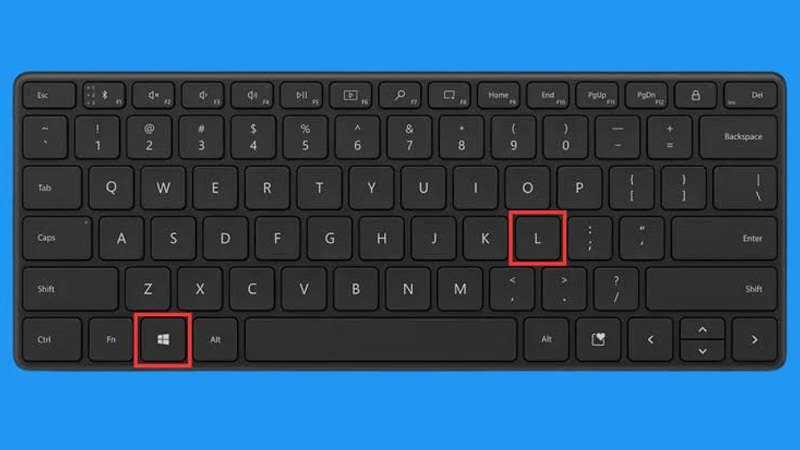
Ngay lập tức, Windows sẽ khóa màn hình và chuyển về giao diện đăng nhập. Các ứng dụng và tài liệu đang mở vẫn được giữ nguyên, vì vậy bạn có thể tiếp tục công việc sau khi đăng nhập lại. Đây cũng là phương pháp phù hợp khi cần rời khỏi máy tính trong thời gian ngắn.
Khóa màn hình từ menu Start
Nếu không muốn sử dụng phím tắt, bạn có thể khóa màn hình thông qua menu Start. Windows sẽ ngay lập tức khóa thiết bị và yêu cầu xác thực khi bạn quay lại. Phương pháp này đặc biệt phù hợp với người dùng chưa quen sử dụng phím tắt. Thực hiện theo các bước:
- Nhấn Start.
- Chọn biểu tượng tài khoản người dùng.
- Nhấn Lock.
Khóa màn hình bằng Command Prompt
Command Prompt cũng có thể được sử dụng để khóa máy tính nhanh chóng. Máy tính sẽ chuyển ngay về màn hình khóa mà không đóng các chương trình đang hoạt động. Bạn thực hiện:
- Nhấn Windows + R.
- Nhập cmd.
- Nhấn Enter.
- Nhập lệnh: rundll32.exe user32.dll,LockWorkStation
- Nhấn Enter.
Khóa màn hình bằng Shortcut Desktop
Nếu thường xuyên cần khóa máy tính, bạn có thể tạo một Shortcut ngay trên Desktop để thao tác nhanh hơn. Nhấp chuột phải trên Desktop, chọn New > Shortcut. Tại ô nhập vị trí, điền: rundll32.exe user32.dll,LockWorkStation
Sau đó chọn Next, đặt tên cho Shortcut, chẳng hạn Khóa màn hình, rồi nhấn Finish. Từ lần sau, bạn chỉ cần nhấp đúp vào Shortcut này để khóa máy tính.
Khóa màn hình bằng Screen Saver
Screen Saver có thể được thiết lập để tự động yêu cầu đăng nhập sau một khoảng thời gian không sử dụng. Bạn có thể mở phần cài đặt Screen Saver, lựa chọn thời gian chờ và tích vào tùy chọn On resume, display logon screen.
Khi máy tính không hoạt động trong khoảng thời gian đã thiết lập, Screen Saver sẽ được kích hoạt. Khi quay lại, Windows yêu cầu xác thực trước khi cho phép tiếp tục sử dụng. Đây là giải pháp phù hợp với người thường xuyên quên khóa máy tính thủ công.
Sử dụng phần mềm khoá màn hình
Một số phần mềm hỗ trợ quản lý máy tính có thể cung cấp thêm tính năng khóa thiết bị hoặc tự động khóa theo điều kiện nhất định. Tuy nhiên, với nhu cầu thông thường, các tính năng được tích hợp sẵn trong Windows đã đáp ứng tốt yêu cầu bảo mật. Bạn không nên cài đặt những phần mềm không rõ nguồn gốc chỉ để bổ sung chức năng khóa màn hình.
Những lưu ý để tăng hiệu quả bảo mật sau khi khóa màn hình
Khóa màn hình chỉ thực sự phát huy tác dụng khi tài khoản Windows được thiết lập phương thức xác thực phù hợp. Người dùng nên kết hợp thêm một số biện pháp dưới đây.
Đặt mật khẩu/ PIN đủ mạnh
Hãy sử dụng mật khẩu hoặc mã PIN khó đoán, tránh các thông tin quen thuộc như ngày sinh, số điện thoại hoặc chuỗi ký tự đơn giản. Không nên chia sẻ mật khẩu cho người khác và cần thay đổi ngay nếu nghi ngờ thông tin đăng nhập bị lộ.
Thiết lập thời gian tự khóa hợp lý
Bên cạnh việc khóa thủ công, bạn có thể thiết lập Windows tự động khóa sau một khoảng thời gian không sử dụng. Nếu thường xuyên làm việc tại nơi công cộng, nên chọn thời gian chờ ngắn để hạn chế nguy cơ người khác tiếp cận thiết bị khi bạn rời đi.

Kết hợp Windows Hello hoặc vân tay (nếu có)
Các thiết bị hỗ trợ Windows Hello có thể sử dụng nhận diện khuôn mặt, vân tay hoặc mã PIN để đăng nhập nhanh chóng. Đây là phương thức tiện lợi, đồng thời giúp giảm sự phụ thuộc vào mật khẩu truyền thống.
Thói quen khóa màn hình ở nơi công cộng
Tại văn phòng, thư viện, quán cà phê hoặc những địa điểm đông người, hãy hình thành thói quen nhấn Windows + L trước khi rời khỏi máy. Ngay cả khi chỉ rời đi trong vài phút, việc khóa màn hình vẫn rất cần thiết để bảo vệ dữ liệu và tài khoản cá nhân.
Với những cách khóa màn hình máy tính nhanh, bảo mật trên, người dùng có thể dễ dàng bảo vệ thiết bị trong quá trình làm việc hằng ngày, đồng thời hạn chế nguy cơ người khác truy cập vào dữ liệu khi bạn tạm thời rời máy. Để cập nhật thêm nhiều tin tức hữu ích khác đừng quên theo dõi các bài viết trên trang thường xuyên.